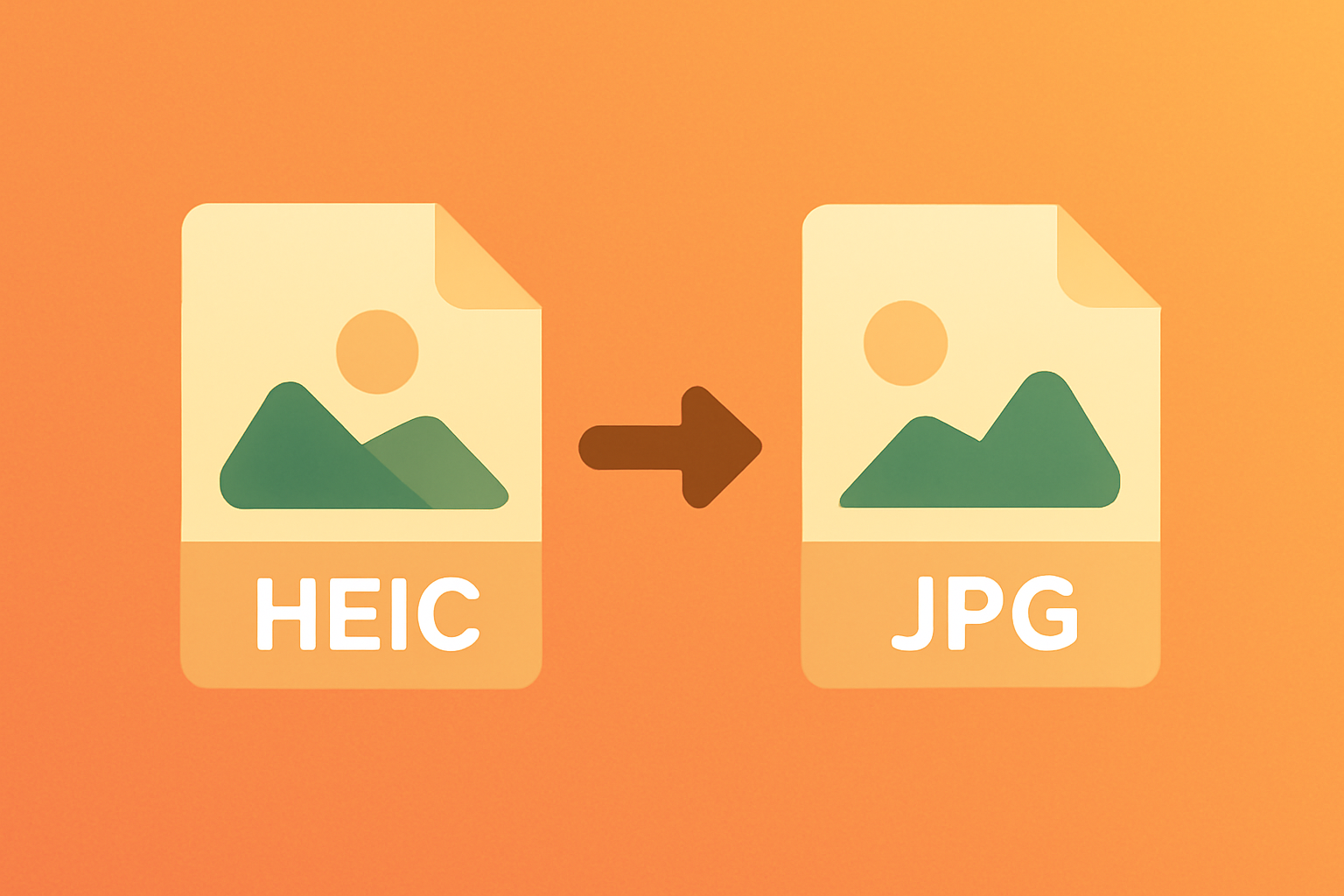
HEIC形式とは?
iPhoneの写真をWindowsユーザーと共有したり、Webサイトにアップロードしたりして、「このファイル形式はサポートされていません」という困ったメッセージを見たことはありませんか?これはおそらく、iPhoneが写真をHEIC形式(High Efficiency Image Container)で保存しているためです。iOS 11以降、これがAppleのデフォルト画像形式です。
HEIC(HEIF=High Efficiency Image Formatとも呼ばれます)はMoving Picture Experts Group(MPEG)が開発し、2017年にAppleが採用しました。高度な圧縮アルゴリズムにより、従来のJPEG画像と同等以上の画質を保ちながら、ファイルサイズをおよそ半分に抑えて保存できます。
HEIC形式の概要
HEICは画像圧縮にHEVC(H.265)ビデオコーデックを使用しているため、旧来のJPEG規格と比べてこれほど大きなファイルサイズ削減を実現しています。
なぜHEICをJPGに変換する必要があるのか?
利点がある一方で、HEIC形式には互換性の制約があり、しばしばJPGへの変換が必要になります。
1. Windowsとの互換性の問題
Windows 10および11は、追加のコーデックをインストールしないとHEICファイルをネイティブにサポートしません。多くのWindowsユーザーはHEIC写真を開こうとすると、空のサムネイルやエラーメッセージに遭遇します。Microsoft Storeで無料のHEIC拡張機能が提供されていますが、誰もがそれを知っているわけでも、追加ソフトを入れたがるわけでもありません。
2. WebサイトやSNSへのアップロード
多くのWebサイト、メールクライアント、SNSはHEICのアップロードを受け付けません。HEIC写真をメールに添付したりWebサイトにアップロードしたりすると、代わりにJPG、PNG、GIFファイルを求めるエラーメッセージが表示されることがよくあります。
3. 写真編集ソフト
すべての写真編集アプリがHEIC形式をサポートしているわけではありません。Adobe PhotoshopやLightroomはHEIC対応を追加しましたが、多くの無料または古い編集ツールは今もこれらのファイルを開けません。
4. Apple以外のユーザーとの共有
AndroidスマートフォンやWindowsパソコンを使っている友人や家族に写真を共有すると、専用ソフトがない限りHEICファイルを表示できない場合があります。
HEICとJPG:簡単な比較
| 項目 | HEIC | JPG/JPEG |
|---|---|---|
| ファイルサイズ | より小さい(50%削減) | より大きい |
| 画質 | 同じサイズならより高画質 | 良好 |
| 透明度 | ✓ 対応 | ✗ 非対応 |
| 16bitカラー | ✓ 対応 | ✗ 8bitのみ |
| 互換性 | 限定的(Appleデバイス) | ユニバーサル |
| Webサポート | 限定的 | どこでも |
HEICをJPGに変換する方法
HEICファイルをJPG形式に変換する方法はいくつかあり、簡単なオンラインツールからiPhoneの内蔵設定まで選べます。それぞれを見ていきましょう。
方法1:無料オンラインHEIC変換ツールを使う(おすすめ)
HEICをJPGに変換する最も速く簡単な方法は、無料のオンライン変換ツールを使うことです。ソフトのインストールは不要で、ファイルがブラウザの外に出ることもありません — すべてローカルで処理されるため、プライバシーは完全に守られます。
HEIC to JPG変換ツールを開く
任意のWebブラウザでHEIC to JPG変換ツールにアクセスします。
HEICファイルをアップロード
HEICファイルをアップロード領域にドラッグ&ドロップするか、クリックしてファイルを選択します。複数のファイルを一度に変換できます。
JPGファイルをダウンロード
変換はブラウザ内で即座に行われます。ダウンロードボタンをクリックして、変換したJPGファイルを保存します。
方法2:iPhoneのカメラ設定を変更する
iPhoneが写真をHEICではなくJPG形式で直接保存するように設定できます。これにより今後の写真の互換性問題を防げますが、既存のHEICファイルには影響しません。
- iPhoneで設定を開く
- 下にスクロールしてカメラをタップ
- フォーマットをタップ
- 「高効率」ではなく互換性優先を選択
方法3:転送時に自動変換する
USB経由でMacやPCに写真を転送するとき、iOSはHEICを自動的にJPGへ変換できます。
- 設定 → 写真に進む
- 下部の「MacまたはPCへの転送」セクションまでスクロール
- 「原本を保持」ではなく自動を選択
この設定を有効にすると、「写真」アプリやファイルエクスプローラーで写真をパソコンに読み込む際、iOSがHEICファイルをより互換性の高いJPG形式に自動変換します。
方法4:Macのプレビューを使う
Macをお使いなら、内蔵のプレビューアプリでHEICをJPGに変換できます。
- プレビューでHEICファイルを開く
- ファイル → 書き出すに進む
- フォーマットのドロップダウンからJPEGを選択
- 必要に応じて品質を調整し、保存をクリック
方法5:Windows 11の「フォト」アプリを使う
HEIFイメージ拡張機能がインストールされたWindows 11では、HEICファイルを開けます。
- Microsoft Storeから「HEIFイメージ拡張機能」をインストール(無料)
- 「フォト」アプリでHEICファイルを開く
- 三点メニューをクリック → 名前を付けて保存
- JPG形式を選んで保存
複数のHEICファイルを一度に変換する
変換するHEICファイルが多い場合、一括変換で時間を大幅に節約できます。オンラインHEIC変換ツールは一括変換に対応しており、複数ファイルを一度に選択してまとめて変換できます。
数百ファイルある場合は、次の方法も検討できます。
- iMazing HEIC Converter(Windows/Mac対応・無料)- 一括変換用デスクトップアプリ
- XnConvert(無料)- 多くの形式に対応した強力な一括画像変換ツール
- コマンドラインツール - 技術に詳しい方なら、ImageMagickなどのツールで数千ファイルを処理できます
最高画質で変換するコツ
適切なJPG品質の選び方
HEICをJPGに変換する際、品質レベルを設定できることがよくあります。目安は次のとおりです。
- 品質90〜100%:アーカイブや印刷に最適。ファイルサイズは大きくなりますが、画質の劣化は最小限です。
- 品質80〜90%:ほとんどの用途に最適なバランス。良好な画質と妥当なファイルサイズを両立します。
- 品質60〜80%:完璧な画質よりファイルサイズが重要なWeb用途に適しています。
- HEICは圧縮効率に優れるが互換性は限定的
- JPGはあらゆるデバイスやプラットフォームで広くサポート
- 素早い変換にはオンラインツールが最速
- 必要なら今後の写真用にiPhoneの設定を変更
- ファイル数が多い場合は一括変換を使う
まとめ
HEICはiPhoneのストレージを節約しながら高画質を保てる優れた形式です。ただし互換性が限られているため、共有・アップロード・Apple以外のデバイスでの編集にはJPGへの変換が必要になることがよくあります。
嬉しいことに、変換は簡単で速いです。無料オンラインHEIC変換ツールを使う、iPhoneの設定を変える、デスクトップソフトを使う — どれでも数クリックで写真をどこでも使える形式に変換できます。
両方の利点を活かすには、iPhoneを「高効率」モードのままにしてストレージを節約し、共有や他プラットフォームでの利用が必要なときだけJPGに変換しましょう。
