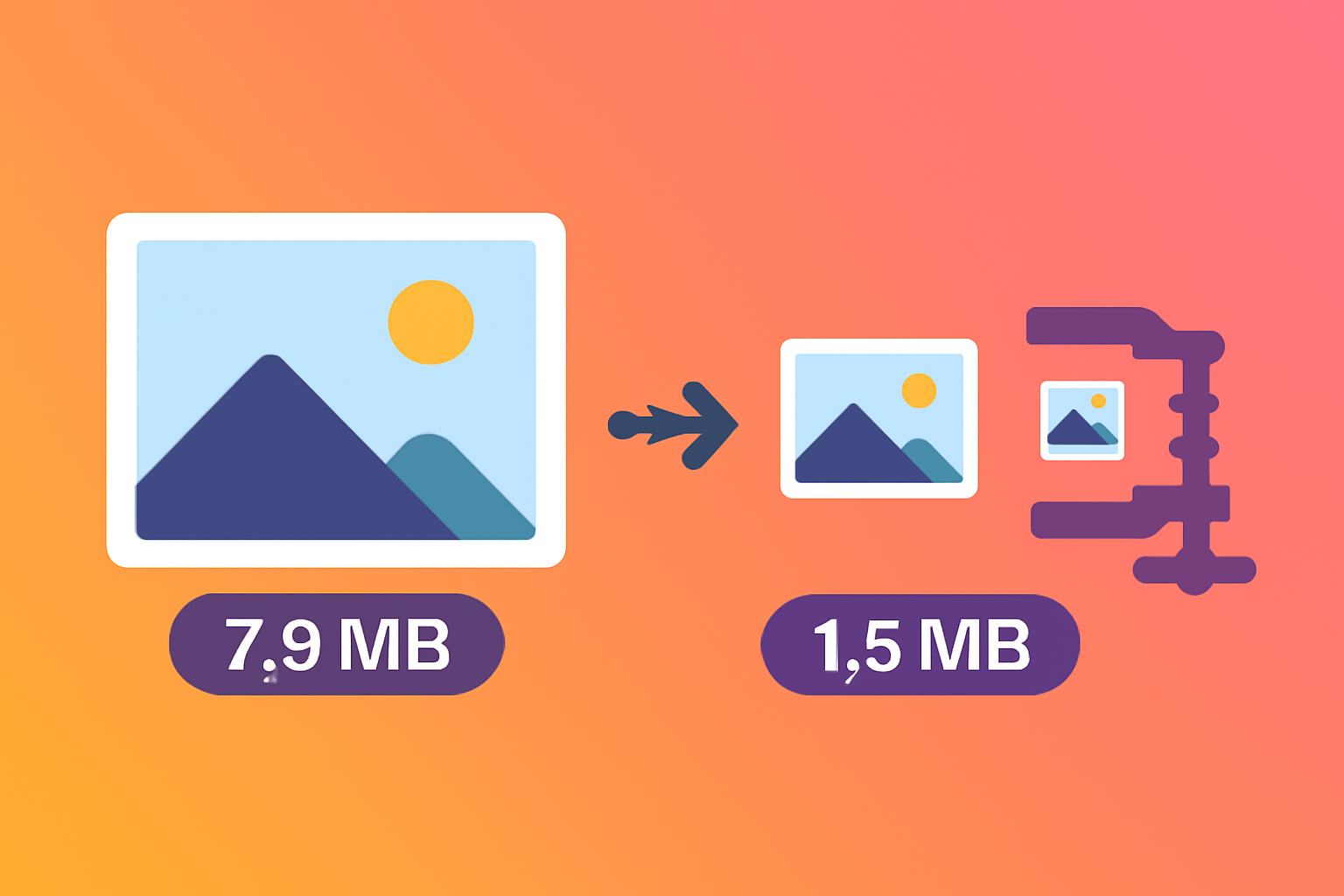
画像圧縮が重要な理由
高解像度カメラや4Kディスプレイの普及で、画像はますます大きくなっています。現在のスマートフォンで撮った写真1枚が5MBを超えることも珍しくありません。印刷には高品質でも、オンラインではサイトの表示遅延、メール添付の制限超過、保存容量の圧迫といった問題を引き起こします。
こうした問題は画像圧縮で解決できます。ファイルサイズを適切に小さくすれば、画像の読み込みが速くなり、保存容量を節約でき、共有も簡単になります。肉眼では分からない程度の違いに抑えながら、見た目の品質を保てます。
- ウェブサイトの画像はページ全体のデータ量の60-80%を占めます
- 読み込み時間が1秒遅れるごとにコンバージョン率が7%低下します
- Googleはページ速度を検索順位の要素にしています
- 画像を圧縮するとモバイルでの利用体験が大きく改善します
画像圧縮の仕組み
画像圧縮は冗長なデータを取り除いてファイルサイズを小さくします。主な方式には、それぞれ異なる特徴を持つ次の2種類があります。
非可逆圧縮
非可逆圧縮では、画像データの一部を完全に削除してファイルを小さくします。人の目に最も目立たない情報をアルゴリズムが判別して取り除きます。
- 仕組み: 細部を削除し、色の変化やグラデーションを単純化します
- 一般的な削減率: ファイルサイズを60-90%削減
- 適した用途: 写真、ウェブ画像、SNS
- 形式: JPEG、WebP(非可逆モード)
可逆圧縮
可逆圧縮は画像データを失わずにファイルサイズを小さくします。元の画像を完全に復元できます。
- 仕組み: アルゴリズムでパターンを検出し、データを効率よく符号化します
- 一般的な削減率: ファイルサイズを10-40%削減
- 適した用途: グラフィック、ロゴ、スクリーンショット、長期保存
- 形式: PNG、WebP(可逆モード)、GIF
手順:画像を圧縮する方法
無料オンラインツールを使って、次の手順で画像を圧縮しましょう。
画像圧縮ツールを開く
無料の画像圧縮ツールを開きます。ブラウザー上で直接動作し、ソフトのインストールは不要です。
画像をアップロード
アップロード欄に画像をドラッグ&ドロップします。複数の画像を一度に圧縮でき、JPG、PNG、WebP、GIF形式に対応しています。
画質設定を調整
圧縮レベルを高画質(圧縮を最小限に)、バランス(推奨)、最大圧縮(ファイルサイズ最小)から選びます。
圧縮画像をダウンロード
結果をプレビューしてファイルサイズを比較します。画像を個別に、またはZIPファイルで一括ダウンロードできます。
最適な圧縮設定
ウェブ向け(ウェブサイト・ブログ)
- 画質: JPEGは70-85%
- 解像度: メイン画像は長辺最大2000px、本文画像は800-1200px
- 形式: WebP(非対応環境ではJPEGにフォールバック)
- 目標サイズ: 多くの画像は200KB未満
SNS向け
- 画質: 80-90%(各プラットフォームでも再圧縮されます)
- 解像度: 各プラットフォームのガイドラインに従います(Instagram:1080px、Twitter:1200px)
- 形式: 写真にはJPEG、グラフィックにはPNG
- 目標サイズ: 1MB未満
メール添付向け
- 画質: 70-80%
- 解像度: 最大1200-1600px
- 形式: JPEG
- 目標サイズ: 1枚500KB未満、合計10MB未満
画像形式の比較
| 形式 | 適した用途 | 圧縮 | 透明背景 |
|---|---|---|---|
| JPEG | 写真、複雑な画像 | 非可逆 | 非対応 |
| PNG | グラフィック、スクリーンショット、ロゴ | 可逆 | 対応 |
| WebP | ウェブ画像(写真 & グラフィックの両方) | 両方対応 | 対応 |
| GIF | シンプルなアニメーション、アイコン | 可逆(256色) | 対応(1ビット) |
| AVIF | 次世代ウェブ画像 | 両方対応 | 対応 |
高度な最適化テクニック
1. 圧縮前にリサイズ
圧縮だけでは画像の寸法が大きすぎる問題は解消できません。800pxで表示する画像を4000pxのままアップロードすると、通信量の無駄になります。必ず最大表示サイズに合わせてリサイズしてから圧縮しましょう。
2. メタデータを削除
写真にはカメラ設定、GPS位置情報、サムネイルなどの非表示データ(EXIF)が含まれています。メタデータを削除するとファイルサイズを5-15%削減でき、プライバシーも向上します。多くの圧縮ツールは自動で削除します。
3. レスポンシブ画像を使う
ウェブサイトでは複数のサイズを用意し、ブラウザーが適切な画像を選べるようにします。
- 小:480px(モバイル)
- 中:800px(タブレット)
- 大:1200px(デスクトップ)
- 特大:2000px(Retinaディスプレイ)
4. 遅延読み込みを検討
画像が多いウェブページでは、表示領域に入ったときだけ画像を読み込む遅延読み込みを実装しましょう。初回のページ読み込み時間を大幅に短縮できます。
避けるべきよくある間違い
- 写真にPNGを使用: 写真をPNGで保存すると、品質上の利点がないままJPEGより3-5倍大きくなります
- 寸法を無視: 6000pxの画像を200KBに圧縮しても、600pxで表示するなら無駄が残ります
- すべて同じ設定を使用: 画像の内容と用途に応じて圧縮を調整しましょう
- 品質確認を省略: 公開前に必ず圧縮画像をプレビューしましょう
よくある質問
画像を圧縮すると品質は落ちますか?
圧縮方式とレベルによって異なります。可逆圧縮なら品質を完全に保てます。適度な非可逆圧縮(70-85%)なら、ほとんどの人が違いに気づきません。極端に圧縮した場合に目立つ劣化が生じます。
ウェブ画像に最適な形式は?
非可逆・可逆の両方に対応し、圧縮効率にも優れたWebPが総合力で最高の選択肢です。古いブラウザー向けにはJPEGで代替しましょう。透明背景や鮮明な輪郭が必要なグラフィックにはPNGが最適です。
画像ファイルはどれくらい小さくできますか?
元の画像や設定によって異なりますが、通常は40-80%削減できます。カメラのRAW書き出しなど未最適化の画像は80-90%小さくなることもあります。すでに圧縮された画像では20-30%程度の削減にとどまる場合があります。
オンライン画像圧縮は安全ですか?
ツールによって異なります。当サイトの画像圧縮ツールはすべてブラウザー内で処理するため、画像が端末の外へ送信されることはありません。他のツールではサーバーにアップロードする場合があり、機密画像のプライバシーに注意が必要です。
スマートフォンでも画像を圧縮できますか?
はい。当サイトのようなブラウザーベースのツールは、どの端末でも使えます。モバイルブラウザーで開き、ギャラリーから写真をアップロードして、圧縮版をダウンロードするだけです。
まとめ
画像圧縮はデジタル写真やグラフィックを扱う人に欠かせません。ウェブ画像の最適化、メール添付の準備、写真の保存容量管理など、どの用途でも適切な圧縮方法なら優れた見た目の品質を保ちながらファイルサイズを50-80%削減できます。
まずリサイズし、適切な形式と画質設定を選び、必ず結果をプレビューしましょう。この原則と無料の画像圧縮ツールを使えば、画像最適化をすぐに身につけられます。
- 写真には非可逆圧縮、グラフィックには可逆圧縮を使います
- 圧縮前に実際の表示サイズへ画像をリサイズします
- ウェブ用途ではWebPの圧縮効率が最も優れています
- 多くの用途では画質70-85%が適しています
- 将来の編集に備え、必ず元のファイルを保管します
