이미지 형식 호환성 때문에 곤란을 겪고 있나요?
iPhone으로 멋진 사진을 찍어 Windows를 쓰는 친구에게 보냈는데 열리지 않는 경우가 있어요. HEIC 이미지이기 때문입니다. Apple이 기본으로 사용하는 사진 형식으로, Apple 제품이 아닌 기기에서는 대부분 지원하지 않아요.
웹사이트에서 받은 이미지가 WebP 형식이라 편집 프로그램에서 열리지 않을 수도 있어요. 디자이너라면 클라이언트가 '일반 이미지로 달라'고 해서 SVG 로고를 PNG로 바꿔야 할 수도 있죠. 상품 사진 여러 장을 카탈로그용 PDF 한 개로 만들어야 할 때도 있습니다.
이미지 형식 호환성 문제는 디지털 생활에서 흔히 겪는 불편이에요. 용도가 다른 10가지 이상의 형식이 사용되다 보니 변환 도구를 찾는 데 시간이 걸립니다. 하지만 무료 도구 하나로 이 모든 변환을 처리하고, 서버에 업로드하지 않고 브라우저에서 바로 작업할 수 있다면 어떨까요?
저희 무료 온라인 이미지 형식 변환 도구가 바로 이런 작업을 도와줘요. 이 가이드에서는 이미지 형식의 기초, 형식별 용도, 간편한 상호 변환 방법을 소개합니다.
이미지 형식 변환 도구가 필요한 이유
이미지 형식 변환은 전문가만의 작업이 아니라 누구나 접할 수 있는 일이에요. 이미지 형식 변환 도구가 특히 필요한 상황을 살펴보세요.
iPhone HEIC 사진이 Windows나 Android에서 열리지 않을 때
iOS 11(2017년)부터 iPhone은 사진을 기본적으로 HEIC/HEIF 형식으로 저장해요. HEIC는 JPEG보다 압축 효율이 높지만 호환성 문제가 있습니다. Windows 10에서는 유료 확장 기능이 필요하고, 오래된 Android 기기에서는 읽을 수 없으며, HEIC 업로드를 지원하지 않는 웹 서비스도 많아요. HEIC를 JPG로 변환하는 작업은 가장 흔한 이미지 변환 중 하나입니다.
일부 서비스에서는 WebP를 JPG/PNG로 바꿔야 할 때
Google의 WebP 형식은 웹 이미지의 표준이 되었지만, 모든 서비스에서 지원되지는 않아요. 이메일 프로그램, 오래된 콘텐츠 관리 시스템, 일부 소셜 미디어에서는 여전히 JPG나 PNG가 필요합니다. 웹사이트 이미지를 마우스 오른쪽 버튼으로 저장했는데 .webp 파일로 받아져 곤란했던 경험이 있을 거예요.
웹 이외의 용도로 쓰려면 SVG를 래스터 이미지로 바꿔야 할 때
SVG 벡터 이미지는 웹 로고와 아이콘에 적합하지만 Word 문서, PowerPoint 발표 자료, 대부분의 인쇄 작업에서는 사용할 수 없어요. 투명 배경을 유지하면서 SVG를 PNG로 변환하는 일은 디자이너와 마케터에게 일상적인 작업입니다.
문서와 인쇄용 PDF 출력
여러 이미지를 깔끔한 문서로 보내고 싶나요? 이미지를 PDF로 변환하면 공유, 인쇄, 보관이 쉬워져요. 저희 이미지 PDF 변환 도구는 몇 초 만에 처리합니다.
'HEIC JPG 변환', 'WebP PNG 변환', 'SVG PNG 변환' 도구를 따로 찾을 필요 없이 모든 변환을 지원하는 범용 도구를 사용하세요. 저희 도구는 바로 이런 용도로 만들었어요.
지원 형식 설명
저희 무료 온라인 이미지 변환 도구는 11+ 이미지 형식을 지원해요. 각 형식의 장점을 알고 용도에 맞는 출력 형식을 선택하세요.
JPG / JPEG
널리 사용되는 사진 형식입니다. JPEG는 손실 압축으로 좋은 화질을 유지하면서 파일 크기를 줄여요. 거의 모든 기기, 브라우저, 앱에서 지원합니다.적합한 용도: 사진, 실사 이미지, 이메일 첨부, 소셜 미디어 업로드.
PNG
PNG는 손실 압축과 달리 원본 화질을 유지하는 무손실 압축을 사용해요. 가장 큰 장점은 배경을 투명하게 만들 수 있다는 점입니다.적합한 용도: 스크린샷, 로고, 텍스트 그래픽, 투명 배경이 필요한 이미지, 선명한 윤곽이 중요한 이미지.
WebP
Google이 개발한 WebP는 같은 화질에서 JPEG보다 파일 크기가 25-35% 작아요. 손실 및 무손실 압축과 투명을 모두 지원합니다.적합한 용도: 웹 이미지, 최신 웹사이트, 화질과 용량의 균형이 중요한 곳.
AVIF
AV1 동영상 코덱을 기반으로 한 비교적 새로운 형식입니다. AVIF는 WebP보다 압축 효율이 높고, 우수한 화질을 유지하면서 JPEG보다 최대 50% 작게 만들 수 있어요. 브라우저 지원도 빠르게 늘고 있습니다.적합한 용도: 최신 웹 성능을 중시하는 차세대 웹사이트.
HEIC / HEIF
iOS 11부터 Apple이 주로 사용하는 사진 형식입니다. HEIC는 같은 화질의 사진을 JPEG의 약 절반 크기로 저장해요. 다만 Apple 생태계 밖에서는 호환성이 제한됩니다.적합한 용도: iPhone 저장 공간 절약, JPG/PNG로 변환할 입력 형식.
SVG
확장 가능한 벡터 그래픽은 해상도에 구애받지 않아 어떤 크기에서도 선명해요. SVG 파일은 실제로 도형과 경로를 설명하는 XML 코드입니다. 저희 도구는 SVG를 입력 형식으로 받아 PNG나 JPG 같은 래스터 형식으로 변환할 수 있어요.
GIF
애니메이션으로 잘 알려진 GIF는 256색으로 제한되지만 단순 투명 처리와 프레임 기반 애니메이션을 지원해요.적합한 용도: 간단한 애니메이션, 반응 이미지, 적은 색상을 사용하는 작은 그래픽.
BMP
각 픽셀의 데이터를 압축하지 않고 저장하는 형식입니다. BMP 파일은 크지만 화질 손실이 없어요.적합한 용도: 압축으로 인한 변형이 전혀 없어야 하는 경우, 이전 세대 Windows 앱.
TIFF
인쇄와 보관 작업에 널리 쓰이는 전문가용 형식입니다. TIFF는 여러 압축 방식, 레이어, 높은 비트 심도를 지원해요.적합한 용도: 전문 사진 작업, 인쇄물 제작, 보관.
ICO
웹사이트에서 사용하는 파비콘 형식입니다. ICO 파일에는 같은 아이콘의 여러 크기를 담을 수 있어요.적합한 용도: 웹사이트 파비콘, Windows 앱 아이콘.
엄밀히 말하면 이미지 형식은 아니지만 이미지를 문서로 공유할 때 매우 유용해요. PDF는 레이아웃을 유지하며 다양한 환경에서 볼 수 있습니다.적합한 용도: 이미지 모음 공유, 인쇄용 문서 제작, 업무용 발표 자료.
이미지 형식 변환 도구 사용법
무료 온라인 이미지 변환 도구를 사용하면 간단해요. 다음 순서로 진행하세요.
이미지 업로드
이미지 변환 도구를 열고 업로드 영역에 파일을 드래그 앤 드롭하거나 클릭해서 선택하세요. 여러 이미지를 한 번에 올려 일괄 변환할 수 있으며 JPG, PNG, WebP, HEIC, SVG, GIF, BMP, TIFF, AVIF를 지원합니다.
출력 형식 선택
드롭다운 메뉴에서 출력 형식을 선택하세요. JPG, PNG, WebP, AVIF, GIF, BMP, TIFF, ICO, PDF를 선택할 수 있어요. 도구는 마지막 선택을 기억합니다.
품질 설정 조정
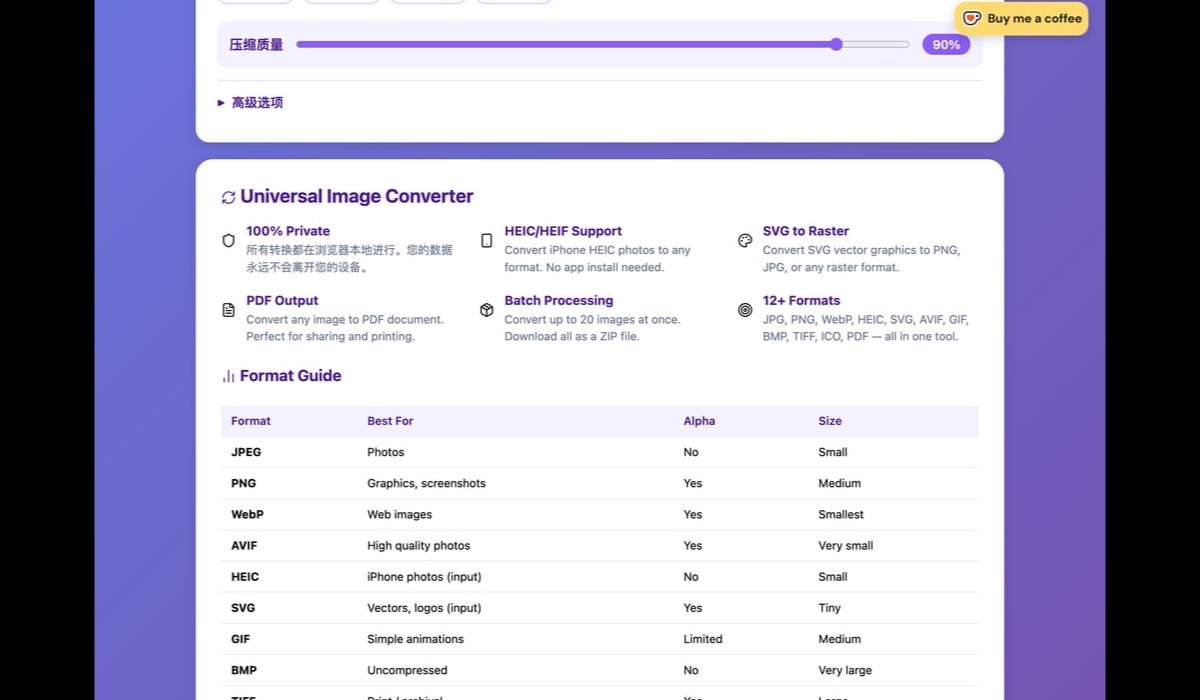
손실 형식(JPG, WebP, AVIF)에서는 품질 슬라이더로 파일 크기와 화질의 균형을 맞추세요. 값이 높을수록 화질은 좋아지지만 파일도 커져요. 무손실 형식(PNG, BMP, TIFF)에는 품질 설정이 적용되지 않습니다.
변환 클릭
변환 버튼을 누르면 이미지가 바로 처리돼요. 모든 작업은 브라우저에서 이루어지며 파일은 어떤 서버에도 업로드되지 않습니다.
결과 다운로드
변환된 이미지를 개별적으로 다운로드하세요. 여러 파일을 처리했다면 '모두 ZIP으로 다운로드' 버튼을 사용할 수 있어요. 일괄 변환 결과를 받을 때 특히 편리합니다.
주요 활용 사례
📱 iPhone HEIC 사진을 공유용으로 변환
이미지 형식 변환 도구를 찾는 가장 흔한 이유예요. iPhone에서 Windows PC로 사진을 옮기면 대부분의 앱에서 열리지 않는 .heic 파일이 수백 개 있을 수 있어요. 도구에 업로드하고 출력 형식으로 JPG를 선택한 뒤, 다양한 환경에서 쓸 수 있는 사진을 다운로드하세요. 소프트웨어 설치 없이 몇 초 만에 HEIC를 JPG로 온라인 변환할 수 있습니다.
🌐 웹 이미지 최적화(JPG/PNG → WebP)
웹사이트 속도는 사용자 경험과 SEO에 중요해요. 사이트 이미지를 JPG나 PNG에서 WebP로 바꾸면 눈에 보이는 화질 손실 없이 페이지 용량을 25-35% 줄일 수 있습니다. 블로그, 온라인 쇼핑몰, 포트폴리오 사이트를 운영한다면 PNG를 WebP로 변환하는 것은 가장 간편한 성능 개선 방법 중 하나예요.
📄 이미지로 PDF 만들기
스캔 문서, 영수증, 사진 모음을 PDF 하나로 보내야 하나요? 저희 이미지 PDF 변환 도구는 여러 이미지를 깔끔한 PDF 문서 한 개로 합쳐요. 포트폴리오, 보고서, 문서 보관에 적합합니다.
🔖 파비콘 만들기(ICO)
웹사이트에는 브라우저 탭에 표시되는 작은 아이콘인 파비콘이 필요해요. 저희 변환 도구는 어떤 이미지든 웹사이트에서 바로 쓸 수 있는 ICO 파일로 바꿀 수 있습니다. 특히 PNG는 선명한 결과를 얻기 좋아요. 로고를 업로드하고 ICO 형식을 선택하면 몇 초 만에 완성돼요.
🎨 SVG 로고를 PNG로 변환
디자이너는 SVG 벡터 파일을 자주 사용하지만 클라이언트는 '일반 이미지 파일'을 요청하는 경우가 많아요. SVG를 PNG로 변환하면 벡터 작품의 선명함을 유지하면서 투명 배경을 지원하는 범용 래스터 이미지를 만들 수 있습니다.
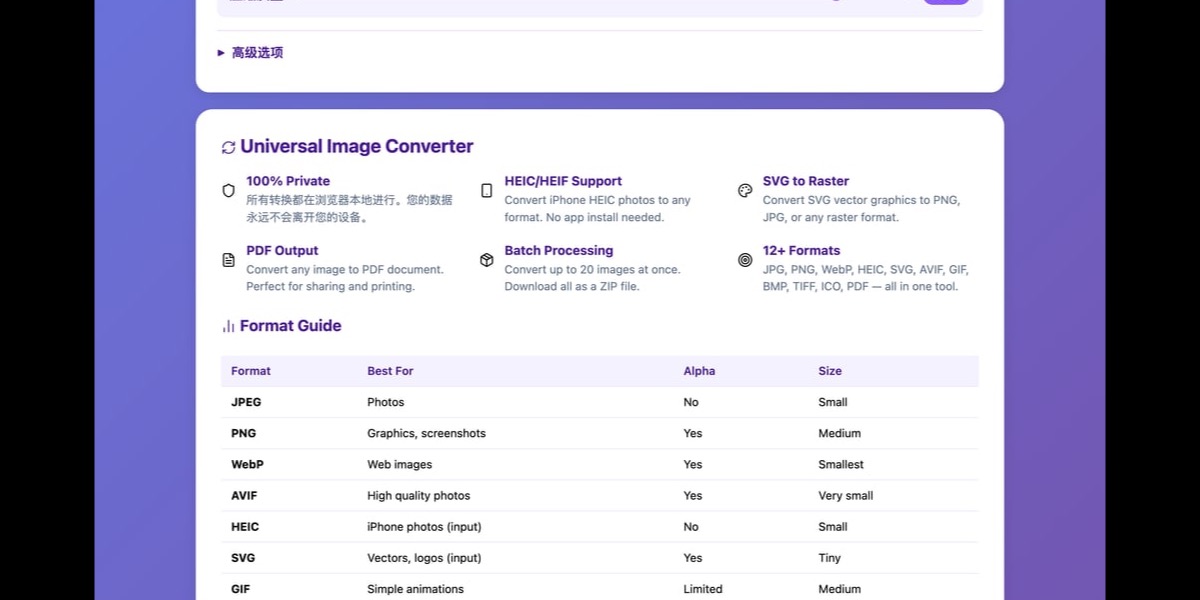
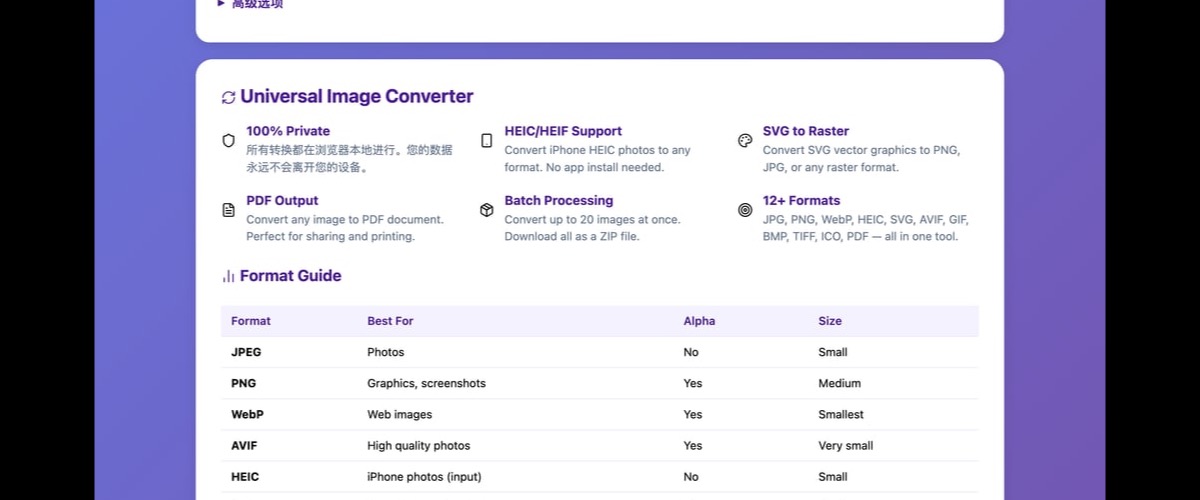
형식 비교 가이드
어떤 출력 형식을 선택할지 헷갈린다면 다음 비교표를 참고하세요.
| 형식 | 압축 | 투명 | 애니메이션 | 적합한 용도 |
|---|---|---|---|---|
| JPG | 손실 | ❌ 미지원 | ❌ 미지원 | 사진, 이메일 |
| PNG | 무손실 | ✅ 지원 | ❌ 미지원 | 그래픽, 로고 |
| WebP | 둘 다 | ✅ 지원 | ✅ 지원 | 웹 이미지 |
| AVIF | 둘 다 | ✅ 지원 | ✅ 지원 | 차세대 웹 |
| GIF | 무손실(256색) | ✅ 1-bit | ✅ 지원 | 애니메이션 |
| BMP | 없음 | ❌ 미지원 | ❌ 미지원 | 이전 세대 앱, 원시 데이터 |
| TIFF | 둘 다 | ✅ 지원 | ❌ 미지원 | 인쇄, 보관 |
| ICO | 무손실 | ✅ 지원 | ❌ 미지원 | 파비콘 |
| 여러 방식 | 해당 없음 | ❌ 미지원 | 문서 |
손실 압축과 무손실 압축의 차이
손실 압축은 일부 이미지 데이터를 영구적으로 제거해 파일 크기를 크게 줄여요. JPG와 손실 모드 WebP는 사람의 눈에 잘 띄지 않는 세부 정보를 버립니다. 적절한 품질 설정(75-90%)에서는 차이가 거의 보이지 않지만 파일 크기는 5-10분의 1로 줄어들 수 있어요.
무손실 압축은 데이터를 버리지 않고 파일 크기를 줄이므로 원본 이미지를 완전히 복원할 수 있어요. PNG, BMP, TIFF는 무손실 압축을 사용합니다. 파일은 더 크지만 모든 픽셀이 그대로 유지돼요. 로고, 스크린샷, 의료 영상, 나중에 편집할 이미지처럼 정확성이 중요하면 무손실 형식을 선택하세요.
최상의 결과를 위한 팁
권장 품질 설정
- JPG 품질 90-95%: 보관용 화질로 원본과 거의 구별되지 않아요. 오래 보존할 중요한 사진에 사용하세요.
- JPG 품질 80-85%: 범용 설정으로 좋아요. 우수한 화질을 유지하면서 크기를 크게 줄일 수 있어 대부분의 용도에 권장합니다.
- JPG 품질 60-75%: 압축 흔적이 보이지만 웹 썸네일, 미리보기, 품질 요구가 낮은 이미지에는 적합해요.
- WebP 품질 80%: JPG의 90%와 거의 비슷해요. WebP는 효율이 높아 더 낮은 값을 설정할 수 있습니다.
- AVIF 품질 70%: WebP보다 효율이 더 높아요. AVIF 품질 70은 JPG 품질 85보다 더 좋아 보이는 경우가 많습니다.
무손실 형식과 손실 형식의 선택 기준
- 손실 형식(JPG, WebP, AVIF) 선택: 사진, 실사 이미지, 소셜 미디어, 웹페이지, 이메일 첨부용
- 무손실 형식(PNG, TIFF, BMP) 선택: 로고, 스크린샷, 텍스트 그래픽, 나중에 편집할 이미지, 전문 인쇄용
일괄 처리 팁
이미지 일괄 변환 도구로 여러 파일을 동시에 처리할 수 있어요. 효율적인 작업을 위해 다음 방법을 사용하세요.
- 여러 파일을 선택하거나 그룹째 드래그해 한 번에 업로드하세요
- 업로드하기 전에 원하는 출력 형식과 품질을 설정하세요
- '모두 ZIP으로 다운로드'를 사용하면 변환된 파일을 한 번에 받을 수 있어요
- 여러 형식이 필요하면 모든 JPG를 먼저, 그다음 PNG를 처리하는 식으로 형식별로 나누세요
개인정보 보호 및 보안
대부분의 온라인 이미지 변환 도구는 파일을 외부 서버에 업로드하지만, 저희 도구는 100% 브라우저에서 로컬 처리해요. 개인정보 보호 측면의 장점은 다음과 같습니다.
- 서버 업로드 없음: 이미지가 기기를 벗어나지 않아요. 전송 데이터가 가로채이거나 유출되거나 해킹될 걱정이 없습니다.
- 계정 불필요: 가입, 로그인, 개인 데이터 수집이 없어요.
- 오프라인 지원: 페이지를 불러온 뒤에는 인터넷 연결을 끊어도 도구가 정상 작동해요.
- 파일 크기 제한 없음: 로컬에서 처리하므로 서버 제한이 아닌 기기 메모리에만 영향을 받아요.
내부 작동 원리
변환 도구는 브라우저에 내장된 Canvas API와 최신 Web API를 사용해 이미지를 읽고 처리한 뒤 다시 인코딩해요. 파일을 업로드하면 JavaScript가 메모리로 읽어 들여 보이지 않는 HTML5 캔버스에 그린 다음, 선택한 형식으로 내보냅니다. 전체 과정은 브라우저 샌드박스에서 실행되며 외부 서버는 사용하지 않아요.
자주 묻는 질문
HEIC를 JPG로 어떻게 변환하나요?
이미지 변환 도구를 열고 HEIC 파일을 드래그 앤 드롭하거나 클릭해서 선택하세요. 출력 형식을 'JPG'로 선택하고 필요하면 품질을 조정한 뒤(권장 80-90%) 변환을 클릭하세요. HEIC 사진이 다양한 환경에서 쓸 수 있는 JPG 파일로 바로 변환됩니다. 개별 파일이나 ZIP으로 다운로드할 수 있어요.
웹 이미지에 가장 좋은 형식은 무엇인가요?
현재 WebP가 웹 이미지에 가장 균형 잡힌 형식이에요. 같은 화질에서 JPEG보다 25-35% 작고 투명을 지원합니다. AVIF는 효율이 더 높지만 브라우저 지원이 조금 적어요. 호환성을 최대화하려면 WebP와 JPEG 대체 이미지를 함께 사용하세요. PNG는 무손실 화질이 필요하거나 오래된 브라우저에서 투명이 필요할 때만 사용하세요.
여러 이미지를 한 번에 변환할 수 있나요?
네! 이미지 일괄 변환 도구는 여러 파일을 지원해요. 모든 이미지를 한 번에 선택하거나 업로드 영역으로 드래그하면 선택한 형식으로 동시에 변환됩니다. '모두 ZIP으로 다운로드' 버튼을 누르면 한 번에 모든 결과를 받을 수 있어요.
이 변환 도구는 안전한가요?
네. 이미지 변환 도구는 JavaScript를 사용해 모든 작업을 브라우저에서 로컬 처리해요. 이미지는 어떤 서버에도 업로드되지 않습니다. 데이터가 기기를 벗어나지 않아 민감하거나 사적인 이미지를 변환하기에 안전해요. 페이지를 불러온 뒤에는 오프라인에서도 사용할 수 있습니다.
변환할 수 있는 최대 파일 크기는 얼마인가요?
브라우저에서 변환하므로 서버가 정한 파일 크기 제한은 없어요. 실제 한도는 기기의 사용 가능한 메모리에 따라 달라집니다. 최신 컴퓨터와 휴대폰은 대부분 50-100MB 이미지를 문제없이 처리해요. 매우 큰 파일(100MB+)은 여유 RAM이 충분한지 확인하세요.
마무리
이미지 형식 변환은 어렵지 않아요. iPhone HEIC 사진을 JPG로 바꾸거나 웹 이미지를 WebP로 최적화하고, 파비콘을 만들거나 이미지 모음을 PDF로 만드는 작업을 무료 온라인 이미지 변환 도구 한곳에서 처리하세요.
이 도구의 장점:
- 11+ 형식 지원 — JPG, PNG, WebP, AVIF, HEIC, SVG, GIF, BMP, TIFF, ICO, PDF
- 개인정보 100% 보호 — 모두 로컬에서 처리하며 서버에 업로드하지 않음
- 일괄 변환 — 여러 파일을 한 번에 처리하고 ZIP으로 다운로드
- 품질 조절 — 파일 크기와 화질의 균형을 세밀하게 조정
- 완전 무료 — 워터마크, 제한, 가입 절차 없음
- 사진과 범용 공유에는 JPG를 사용하세요
- 그래픽, 로고, 투명이 필요한 이미지에는 PNG를 사용하세요
- 최고의 웹 성능을 위해 WebP나 AVIF를 사용하세요
- 플랫폼 간 호환성을 위해 HEIC를 JPG로 변환하세요
- 원본은 항상 보관하고 원본 파일 대신 복사본을 변환하세요
이미지 변환을 시작할까요?
호환되지 않는 형식 때문에 애쓰지 마세요. 어떤 이미지든 원하는 형식으로 몇 초 만에 변환할 수 있어요. 무료, 개인정보 보호, 브라우저에서 바로 처리.
지금 이미지 변환 도구 사용하기 →