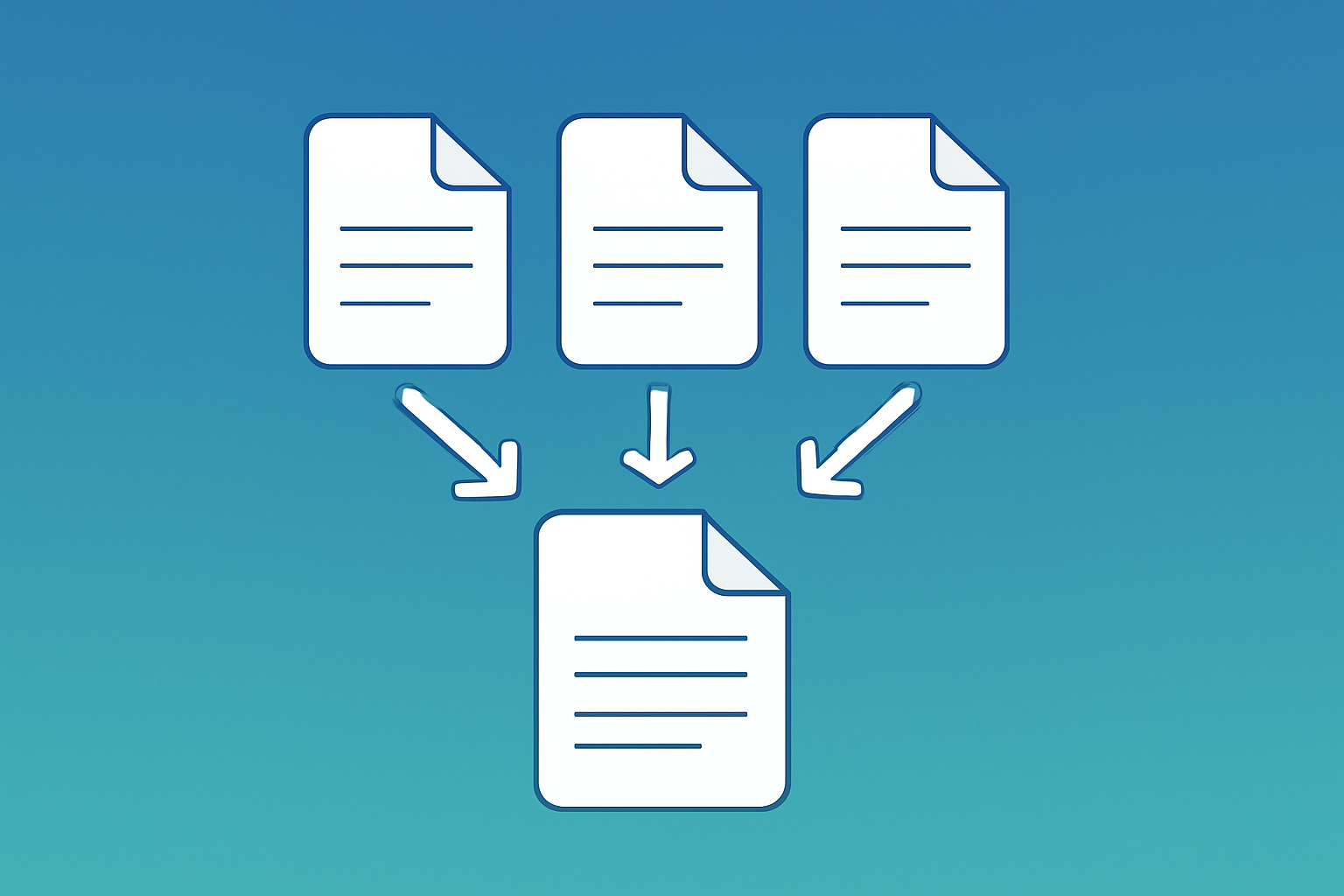
なぜ PDF ファイルを結合するのか?
今日のデジタルワークプレイスでは、複数の PDF 文書の管理が日常的な課題です。レポートの各セクションをまとめる場合でも、クライアント向け提案書を組み立てる場合でも、スキャンした文書を整理する場合でも、PDF を結合する方法を知っていれば、何時間もの作業とストレスを節約できます。
PDF を結合することは単なる利便性の問題ではありません。共有・保管・閲覧がしやすい、プロフェッショナルで整理された文書を作ることです。5 つの添付ファイルを送る代わりに、PDF を結合して 1 つのまとまった文書にすれば、全体像が伝わります。
- 複数の請求書を 1 つの請求書類にまとめる
- プレゼン資料のスライドと付録資料を結合する
- 法的文書や契約書をひとまとめにする
- 複数の資料から総合的なレポートを作成する
- スキャンした文書を目的別に整理する
PDF を結合するさまざまな方法
PDF ファイルを結合する方法はいくつかあり、それぞれに利点があります。代表的な方法を見ていきましょう:
1. オンライン PDF 結合ツール(おすすめ)
ブラウザベースのツールは、PDF を結合する最も手軽な方法です。ソフトのインストールが不要で、Windows、Mac、Linux、モバイルなどあらゆる端末で動作します。
- メリット:無料、すぐに使える、どこでも動作、常に最新
- デメリット:サービスによってはファイルをサーバーにアップロードする(プライバシー上の懸念)
- こんな用途に:すばやい結合、たまに使う人、モバイルユーザー
2. デスクトップソフト
Adobe Acrobat Pro、PDF-XChange Editor、あるいは PDFsam のような無料の代替ソフトは、強力な結合機能を備えています。
- メリット:オフラインで動作、高度な機能、一括処理
- デメリット:インストールが必要、多くの場合有料、プラットフォーム依存
- こんな用途に:ヘビーユーザー、企業環境、オフライン作業
3. OS 標準機能
Mac ユーザーはプレビューで PDF を結合でき、Windows ユーザーは Microsoft Print to PDF を他のツールと組み合わせて利用できます。
- メリット:無料、すでにインストール済み、追加ソフト不要
- デメリット:機能が限られる、操作がわかりにくい、プラットフォームごとに異なる
- こんな用途に:シンプルな結合、PC に詳しいユーザー
ステップごとの手順:PDF をオンラインで結合する方法
無料のオンラインツールを使ってPDF ファイルを結合する手順は次のとおりです:
PDF 結合ツールを開く
無料の PDF 結合ツールにアクセスします。アカウントもインストールも不要で、ブラウザで直接使えます。
PDF ファイルをアップロードする
複数の PDF ファイルをアップロード領域にドラッグ&ドロップするか、クリックして選択します。必要なだけファイルを追加でき、文書数の上限はありません。
順番を並べ替える
ファイルをドラッグして順番を変更します。結合後の PDF はこの順序に従います。作業を進める前に、順番が正しいか必ず確認しましょう。
結合してダウンロード
「PDF を結合」をクリックして数秒待つだけです。すべてのファイルのすべてのページが 1 つの PDF になった結合文書をダウンロードできます。
PDF 結合のベストプラクティス
1. 結合前にファイルを整理する
ファイル名に番号や日付を付けると(例:「01_Introduction.pdf」「02_Chapter1.pdf」)、順番の管理が簡単になります。整理された元フォルダーは時間を節約し、ミスを防ぎます。
2. ページの向きを確認する
結合する前に、すべての文書のページの向きが統一されているか確認しましょう。縦向きと横向きが混在すると読みにくくなります。まずPDF 回転ツールで向きを修正してください。
3. ファイルサイズを考慮する
大きな PDF を多数結合すると、さらに大きなファイルになります。完成した文書をメールで送る場合は:
- 結合する前に個々の PDF を圧縮する
- または結合後に結果を圧縮する
- メール添付は 10MB 以下を目安にする
4. 結果を確認する
結合した PDF は、共有する前に必ず開いて確認しましょう:
- すべてのページが含まれているか確認する
- ページの順番が正しいか確認する
- ページが見切れたり歪んだりしていないか確認する
- リンクやブックマークが機能するかテストする(該当する場合)
5. 元のファイルを残しておく
結合した直後に元ファイルを削除しないでください。結合後の文書が完璧だと確認できるまで保管しておきましょう。修正が必要になり、再結合する場合があります。
ツール比較:オンライン vs デスクトップ
| 項目 | オンラインツール | デスクトップソフト |
|---|---|---|
| 価格 | 通常は無料 | 年間 0〜300 ドル |
| インストール | 不要 | 必要 |
| オフライン利用 | 不可 | 可能 |
| ファイルサイズ制限 | さまざま(50〜500MB) | 通常は無制限 |
| 一括処理 | 基本 | 高度 |
| プライバシー | ツール次第* | 完全に管理 |
*当サイトのツールはブラウザ内でローカルにファイルを処理するため、ファイルが端末の外に出ることはありません。
応用的な結合テクニック
特定のページだけを結合する
文書全体ではなく、特定のページだけが必要な場合もあります。その場合は次の 2 ステップで行います:
- PDF 分割ツールで必要なページだけを抽出する
- 抽出したページを最終文書に結合する
ブックマークとナビゲーションの追加
長い結合文書では、閲覧しやすくするためにブックマークの追加を検討しましょう。ほとんどのオンラインツールはこれに対応していませんが、Adobe Acrobat などのデスクトップソフトなら結合した PDF にブックマークを追加できます。
パスワード保護された PDF の結合
保護された PDF を結合するには、ほとんどのツールでパスワードの入力が必要です。内容にアクセスする権限がある場合は、各ファイルを先にロック解除するか、結合時にパスワードを入力する必要があります。
よくあるトラブルの解決
結合した PDF が大きすぎる
結合後のファイルが想定より大きい場合は:
- 圧縮ツールで結合後の PDF を圧縮する
- 元のファイルに高解像度の画像が含まれていないか確認する
- 不要な埋め込みフォントやメタデータを削除する
ページが白紙または破損して表示される
これは通常、元のファイルに問題があることを示しています:
- 元のファイルを単独で開いて、正常に表示されるか確認する
- 問題のある PDF を再ダウンロードまたは再作成する
- 複雑なセキュリティ設定の PDF は正しく結合できないことがある
ページの順番が間違っている
正しい順序で再結合するだけです。ほとんどのツールでは結合前にドラッグ&ドロップで順番を変更できます。ダウンロード前にプレビューを必ず確認しましょう。
よくある質問
PDF は無料で結合できますか?
はい。当サイトのPDF 結合ツールを含め、多くのオンラインツールは完全無料で使えます。結合回数やファイル数の制限もなく、アカウントも不要です。
オンラインで PDF を結合するのは安全ですか?
ツールによります。サービスによってはファイルをサーバーにアップロードするため、プライバシー上のリスクが生じることがあります。当サイトのツールはすべてブラウザ内で処理し、ファイルが端末の外に出ないため、機密文書でも完全に安全です。
一度に何個の PDF を結合できますか?
当サイトのツールではファイル数の実質的な上限はありません。1 回の操作で数十個の PDF を結合できます。唯一の制約は、非常に大きな処理を行う場合の端末の空きメモリです。
結合すると PDF の画質は変わりますか?
いいえ。PDF の結合は可逆(ロスレス)な処理で、コンテンツを再エンコードせずにファイルをまとめるだけです。テキスト、画像、書式は元のファイルとまったく同じまま保たれます。
スマートフォンでも PDF を結合できますか?
はい。当サイトのようなオンラインツールは、iPhone、Android 端末、タブレットなど、ウェブブラウザがある端末ならどれでも動作します。アプリのインストールは不要です。
まとめ
PDF ファイルを結合する方法を身につけることは、文書を多く扱う現代において欠かせないスキルです。ビジネス提案書の準備、個人記録の整理、学術資料のとりまとめなど、どのような場面でも PDF を結合するスキルがあれば時間を節約でき、よりプロフェッショナルな成果物が作れます。
ほとんどのユーザーにとって、ブラウザベースのツールは利便性、スピード、プライバシーの最適なバランスを提供します。当サイトの無料PDF 結合ツールはファイル数無制限、あらゆる端末で動作し、文書のプライバシーを完全に守ります。
- オンラインツールは PDF を結合する最も速くて手軽な方法
- 最良の結果を得るために、結合前にファイルを整理して名前を付け直す
- ページの向きを確認し、必要に応じて大きなファイルを圧縮する
- 共有したり元ファイルを削除する前に、結合した文書を確認する
- 最大限のプライバシーのため、ファイルをローカルで処理するツールを選ぶ
