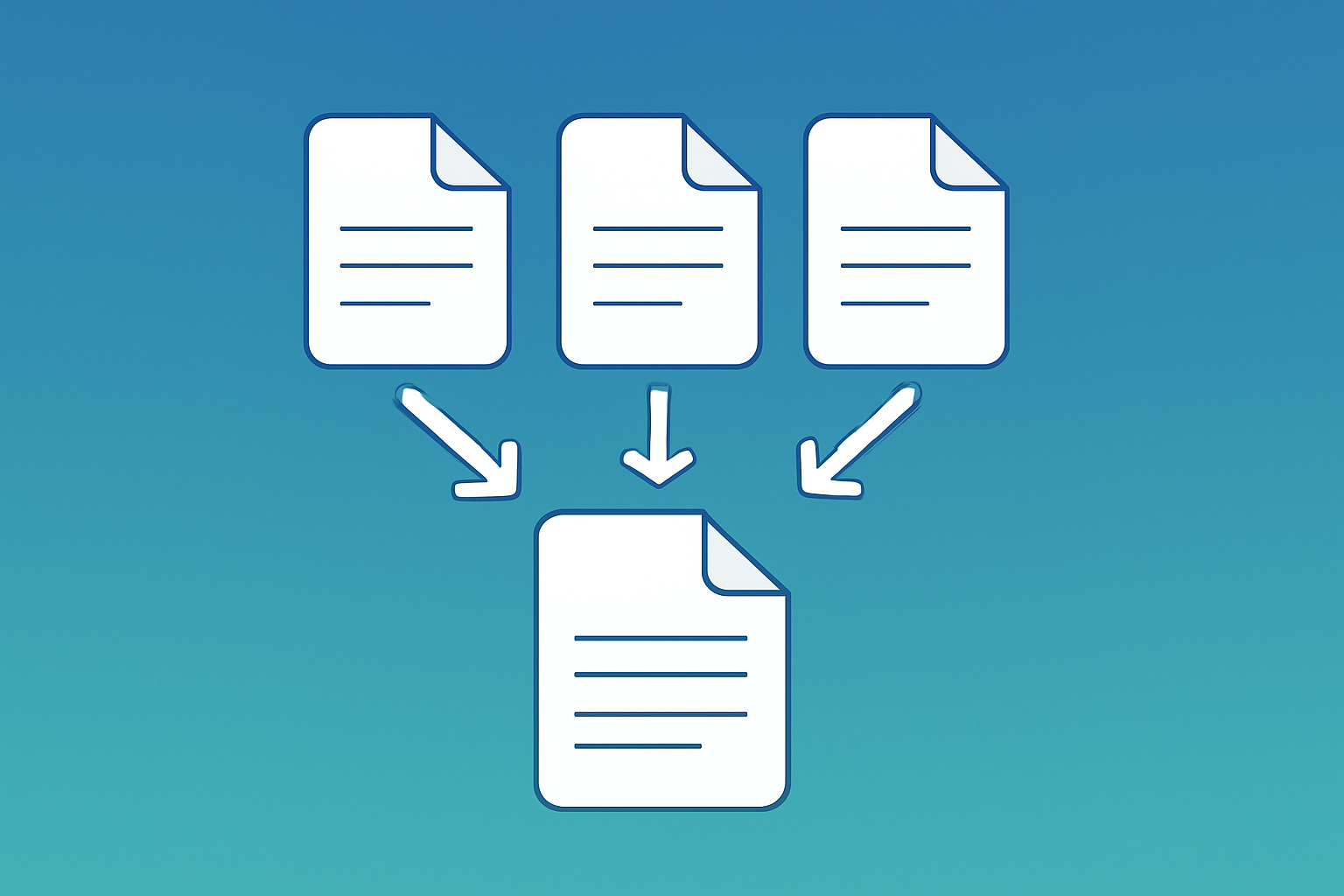
왜 PDF 파일을 병합해야 할까요?
오늘날의 디지털 업무 환경에서 여러 PDF 문서를 관리하는 일은 일상적인 과제입니다. 보고서 섹션을 합치든, 고객 제안서를 구성하든, 스캔한 문서를 정리하든 PDF 병합 방법을 알고 있으면 몇 시간의 작업과 스트레스를 줄일 수 있습니다.
PDF를 합치는 것은 단순한 편의성의 문제가 아닙니다. 공유하고 보관하고 탐색하기 쉬운, 전문적이고 정돈된 문서를 만드는 일입니다. 첨부 파일 5개를 보내는 대신 PDF를 병합해 하나의 완성된 문서로 만들면 전체 내용을 한눈에 전달할 수 있습니다.
- 여러 청구서를 하나의 청구 문서로 합치기
- 프레젠테이션 슬라이드와 부록 자료 병합하기
- 법률 문서와 계약서 한데 모으기
- 여러 자료에서 종합 보고서 작성하기
- 스캔한 문서를 목적별로 정리하기
PDF를 합치는 다양한 방법
PDF 파일을 병합하는 방법은 여러 가지이며 각각 장점이 있습니다. 대표적인 방법을 살펴보겠습니다:
1. 온라인 PDF 병합 도구(권장)
브라우저 기반 도구는 PDF를 병합하는 가장 간편한 방법입니다. 소프트웨어 설치가 필요 없고 Windows, Mac, Linux, 모바일 등 어떤 기기에서든 작동합니다.
- 장점: 무료, 즉시 사용 가능, 어디서나 작동, 항상 최신 상태
- 단점: 일부 서비스는 파일을 서버에 업로드함(개인정보 우려)
- 추천 대상: 빠른 병합, 가끔 사용하는 분, 모바일 사용자
2. 데스크톱 소프트웨어
Adobe Acrobat Pro, PDF-XChange Editor 또는 PDFsam 같은 무료 대안 프로그램은 강력한 병합 기능을 제공합니다.
- 장점: 오프라인 작동, 고급 기능, 일괄 처리
- 단점: 설치 필요, 대부분 유료, 플랫폼 종속
- 추천 대상: 헤비 유저, 기업 환경, 오프라인 작업
3. 운영체제 기본 기능
Mac 사용자는 미리보기로 PDF를 병합할 수 있고, Windows 사용자는 Microsoft Print to PDF를 다른 도구와 함께 활용할 수 있습니다.
- 장점: 무료, 이미 설치됨, 추가 소프트웨어 불필요
- 단점: 기능 제한, 직관성 부족, 플랫폼마다 다름
- 추천 대상: 단순한 병합, 컴퓨터에 익숙한 사용자
단계별 안내: PDF를 온라인에서 병합하는 방법
무료 온라인 도구로 PDF 파일을 병합하는 방법은 다음과 같습니다:
PDF 병합 도구 열기
무료 PDF 병합 도구로 이동합니다. 계정과 설치가 필요 없으며 브라우저에서 바로 사용할 수 있습니다.
PDF 파일 업로드하기
여러 PDF 파일을 업로드 영역으로 끌어다 놓거나 클릭해 선택하세요. 필요한 만큼 파일을 추가할 수 있으며 문서 수 제한이 없습니다.
순서 정렬하기
파일을 끌어 순서를 바꿉니다. 최종 병합 PDF는 이 순서를 따릅니다. 진행하기 전에 순서가 올바른지 꼭 확인하세요.
병합하고 다운로드
"PDF 병합"을 클릭하고 몇 초만 기다리면 됩니다. 모든 파일의 모든 페이지가 하나의 PDF로 합쳐진 문서를 다운로드할 수 있습니다.
PDF 병합 모범 사례
1. 병합 전에 파일 정리하기
파일 이름에 번호나 날짜를 붙이면(예: "01_Introduction.pdf", "02_Chapter1.pdf") 순서를 관리하기 쉬워집니다. 잘 정리된 원본 폴더는 시간을 절약하고 실수를 막아 줍니다.
2. 페이지 방향 확인하기
병합하기 전에 모든 문서의 페이지 방향이 일관된지 확인하세요. 세로와 가로 페이지가 섞이면 읽기 불편해집니다. 먼저 PDF 회전 도구로 방향을 바로잡으세요.
3. 파일 크기 고려하기
큰 PDF를 여러 개 병합하면 파일이 더 커집니다. 완성된 문서를 이메일로 보낼 경우:
- 병합하기 전에 개별 PDF를 압축하기
- 또는 병합 후 결과물을 압축하기
- 이메일 첨부는 10MB 이하를 목표로 하기
4. 결과 확인하기
병합한 PDF는 공유하기 전에 반드시 열어 확인하세요:
- 모든 페이지가 포함되었는지 확인하기
- 페이지 순서가 올바른지 확인하기
- 페이지가 잘리거나 왜곡되지 않았는지 확인하기
- 링크와 북마크가 작동하는지 테스트하기(해당되는 경우)
5. 원본 파일 보관하기
병합 직후 원본 파일을 삭제하지 마세요. 병합된 문서가 완벽하다고 확인될 때까지 보관하세요. 수정이 필요해 다시 병합해야 할 수 있습니다.
도구 비교: 온라인 vs 데스크톱
| 항목 | 온라인 도구 | 데스크톱 소프트웨어 |
|---|---|---|
| 가격 | 대부분 무료 | 연 0~300달러 |
| 설치 | 불필요 | 필요 |
| 오프라인 사용 | 불가 | 가능 |
| 파일 크기 제한 | 다양함(50~500MB) | 대부분 무제한 |
| 일괄 처리 | 기본 | 고급 |
| 개인정보 | 도구에 따라 다름* | 완전한 통제 |
*저희 도구는 브라우저에서 파일을 로컬로 처리하므로 파일이 기기를 벗어나지 않습니다.
고급 병합 기법
특정 페이지만 병합하기
문서 전체가 아니라 특정 페이지만 필요한 경우도 있습니다. 그럴 때는 다음 두 단계로 진행하세요:
- PDF 분할 도구로 필요한 페이지만 추출하기
- 추출한 페이지를 최종 문서에 병합하기
북마크와 탐색 기능 추가하기
긴 병합 문서라면 쉽게 탐색할 수 있도록 북마크 추가를 고려하세요. 대부분의 온라인 도구는 이를 지원하지 않지만 Adobe Acrobat 같은 데스크톱 소프트웨어는 병합된 PDF에 북마크를 추가할 수 있습니다.
비밀번호로 보호된 PDF 병합하기
보호된 PDF를 병합하려면 대부분의 도구에서 비밀번호를 입력해야 합니다. 내용에 접근할 권한이 있다면 각 파일을 먼저 잠금 해제하거나 병합 과정에서 비밀번호를 입력해야 합니다.
자주 발생하는 문제 해결
병합된 PDF가 너무 큰 경우
병합된 파일이 예상보다 클 경우:
- 압축 도구로 병합된 PDF를 압축하기
- 원본 파일에 고해상도 이미지가 포함되어 있는지 확인하기
- 불필요한 내장 글꼴이나 메타데이터 제거하기
페이지가 비어 있거나 손상되어 보이는 경우
이는 보통 원본 파일에 문제가 있음을 나타냅니다:
- 원본 파일을 따로 열어 정상적으로 표시되는지 확인하기
- 문제가 있는 PDF를 다시 다운로드하거나 다시 만들기
- 복잡한 보안이 적용된 PDF는 제대로 병합되지 않을 수 있음
페이지 순서가 잘못된 경우
올바른 순서로 다시 병합하면 됩니다. 대부분의 도구는 병합 전에 끌어다 놓기로 순서를 변경할 수 있습니다. 다운로드 전에 미리보기를 꼭 확인하세요.
자주 묻는 질문
PDF를 무료로 병합할 수 있나요?
네! 저희 PDF 병합 도구를 비롯한 많은 온라인 도구를 완전 무료로 사용할 수 있습니다. 병합 횟수나 파일 수 제한이 없고 계정도 필요 없습니다.
온라인에서 PDF를 병합하는 것은 안전한가요?
도구에 따라 다릅니다. 일부 서비스는 파일을 서버에 업로드하므로 개인정보 위험이 생길 수 있습니다. 저희 도구는 모든 것을 브라우저에서 처리하고 파일이 기기를 벗어나지 않으므로 민감한 문서도 완전히 안전합니다.
한 번에 몇 개의 PDF를 병합할 수 있나요?
저희 도구는 파일 수에 실질적인 제한이 없습니다. 한 번의 작업으로 수십 개의 PDF를 병합할 수 있습니다. 유일한 제약은 아주 큰 작업을 할 때 기기의 사용 가능한 메모리입니다.
병합하면 PDF 품질이 달라지나요?
아니요. PDF 병합은 무손실 작업으로, 콘텐츠를 다시 인코딩하지 않고 파일을 합치기만 합니다. 텍스트, 이미지, 서식은 원본 파일과 똑같이 유지됩니다.
스마트폰에서도 PDF를 병합할 수 있나요?
네! 저희 같은 온라인 도구는 iPhone, Android 스마트폰, 태블릿 등 웹 브라우저가 있는 모든 기기에서 작동합니다. 앱 설치가 필요 없습니다.
마무리
PDF 파일을 병합하는 방법을 익히는 것은 문서를 많이 다루는 오늘날 꼭 필요한 능력입니다. 비즈니스 제안서를 준비하든, 개인 기록을 정리하든, 학술 자료를 모으든 PDF를 병합하는 능력이 있으면 시간을 아끼고 더 전문적인 결과물을 만들 수 있습니다.
대부분의 사용자에게 브라우저 기반 도구는 편리함, 속도, 개인정보 보호의 최적 조합을 제공합니다. 저희 무료 PDF 병합 도구는 파일 수 제한이 없고 어떤 기기에서든 작동하며 문서의 개인정보를 완벽하게 지켜 줍니다.
- 온라인 도구는 PDF를 병합하는 가장 빠르고 간편한 방법
- 최상의 결과를 위해 병합 전에 파일을 정리하고 이름을 다시 지정하기
- 페이지 방향을 확인하고 필요하면 큰 파일을 압축하기
- 공유하거나 원본을 삭제하기 전에 병합된 문서를 확인하기
- 최대한의 개인정보 보호를 위해 파일을 로컬로 처리하는 도구를 선택하기
