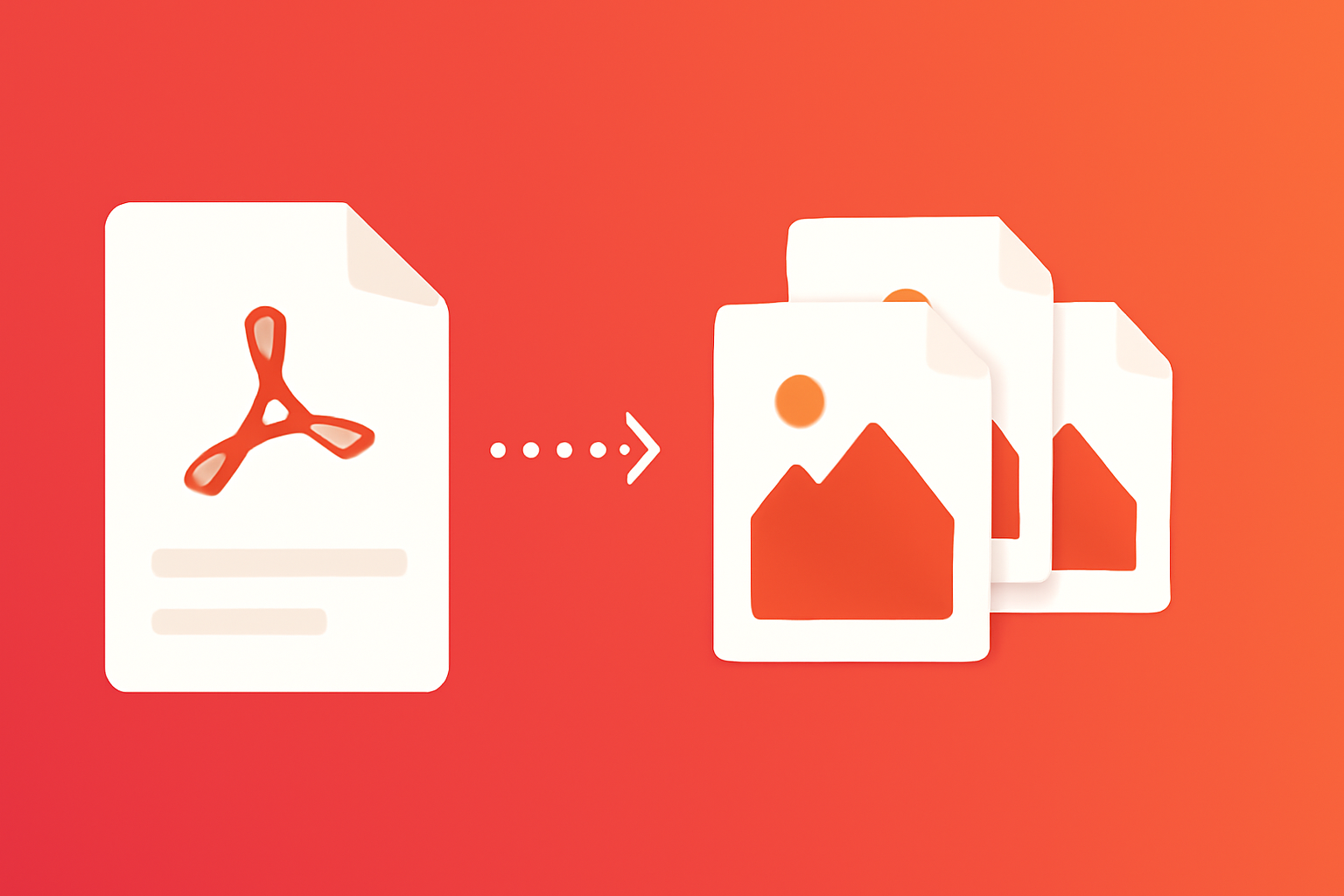
PDFを画像に変換する理由
PDFは文書の書式を保つのに適していますが、画像が必要な場合もあります。SNS用のコンテンツ作成、サムネイル作成、プレゼン用のページ抽出、PDF非対応のシステムでの利用などでは、PDFからJPGやPNGへの変換が役立ちます。
スクリーンショットとは異なり、適切なPDFの画像変換なら品質と正しいサイズを保ち、文書全体を一度に処理できます。このガイドでは、最適な品質を保ちながらPDFを画像に変換する方法を紹介します。
- 文書のページをSNSで共有する
- 文書プレビュー用のサムネイルを作成する
- プレゼンやウェブサイトにPDFの内容を挿入する
- 文書を画像形式で保管する
- 画像ファイルのみ受け付けるシステムで利用する
- 特定のページを抽出して画像編集ソフトで加工する
JPGとPNG:どちらを選ぶべき?
出力形式はファイルサイズと品質に大きく影響します。次の基準で選びましょう。
JPGが適している場合:
- 写真が多いPDFを変換する
- ファイルサイズを重視する
- ウェブサイトやSNSで画像を使う
- 透明背景が不要
- 多少の品質低下を許容できる
PNGが適している場合:
- 文字が多い文書やグラフィックを変換する
- 透明背景が必要
- 輪郭や文字の鮮明さが重要
- ファイルサイズより品質を重視する
- 後で画像を編集・合成する
| 項目 | JPG | PNG |
|---|---|---|
| 圧縮 | 非可逆(ファイルサイズ小) | 可逆(ファイルサイズ大) |
| 適した用途 | 写真、複雑な画像 | 文字、グラフィック、スクリーンショット |
| 透明背景 | 非対応 | 対応 |
| 文字の品質 | ノイズが出る場合がある | くっきり鮮明 |
| 一般的なサイズ | 100-300 KB/ページ | 300-800 KB/ページ |
手順:PDFをオンラインで画像に変換
無料オンラインツールでPDFをJPGやPNGに変換する手順は次のとおりです。
PDF変換ツールを開く
ページ全体を画像にしたい場合は、無料のPDF→JPG変換ツールを開きます。ファイル内の埋め込み画像だけが必要なら、PDF画像抽出を使いましょう。どちらもブラウザー上で直接動作します。
PDFをアップロード
PDFファイルをドラッグ&ドロップするか、クリックして選択します。複数ページのPDFにも対応しており、各ページが個別の画像になります。
出力設定を選択
形式(JPGまたはPNG)、画質、解像度(DPI)を選びます。DPIが高いほど、画像は大きく、きめ細かくなります。
ページを選択(任意)
全ページまたは特定のページを変換できます。大きな文書の一部だけが必要なら、時間を節約できます。
変換してダウンロード
「変換」をクリックし、処理が終わるまで待ちます。画像を個別に、または全ページをZIPファイルでダウンロードできます。
画質設定を理解する
解像度(DPI)
DPI(1インチあたりのドット数)は画像の精細さとサイズを決めます。DPIが高いほど、大きく精細な画像になります。
- 72 DPI: 画面向けの解像度。ファイルが最も小さく、ウェブ用サムネイルに適しています
- 150 DPI: 一般用途、ウェブ、プレゼンに適したバランス
- 300 DPI: 印刷向けの品質。ファイルは大きくなり、保管や印刷に最適です
- 600 DPI: 業務用印刷向け。ファイルが非常に大きく、通常は不要です
JPGの画質
JPGへの変換では、画質設定で圧縮の度合いを調整します。
- 低(60-70%): ファイルは最小ですが、圧縮ノイズが目立ちます。サムネイル向けです
- 中(75-85%): サイズと品質のバランスが良く、多くの用途に適しています
- 高(90-95%): ほぼ無劣化ですがファイルは大きくなります。重要な文書に最適です
- 最高(100%): 圧縮を最小限に抑えるためファイルは最大になります。通常は過剰な設定です
複数PDFの一括処理
多数のPDFを変換するときは、効率も重要です。
オンラインで一括変換
当ツールは一括処理に対応しています。
- 複数のPDFを一度にアップロードします
- すべてのファイルに同じ設定を適用します
- 変換した全画像を1つのZIPでダウンロードします
一括処理のベストプラクティス
- 先にファイルを整理: 出力画像を判別しやすいよう、PDF名を体系的に付けます
- 設定を統一: 同じDPIと画質を使い、結果を揃えます
- テストから開始: 一括処理の前に1ファイルを変換し、設定を確認します
- 保存容量を確認: 一括変換では多数の大きなファイルが生成される場合があります
用途別のおすすめ設定
SNS向け
- 形式: JPG
- DPI: 150
- 画質: 80-85%
- 理由: SNS側でも画像が圧縮されるため、最初から小さくしておくと二重圧縮による劣化を抑えられます
プレゼン向け
- 形式: グラフィック・文字にはPNG、写真にはJPG
- DPI: 150-200
- 画質: 高
- 理由: プロジェクターや画面では印刷用解像度の効果は得られません
印刷向け
- 形式: PNG(可逆圧縮)
- DPI: 300以上
- 理由: 印刷には高解像度が必要で、PNGなら細部をすべて保持できます
ウェブ用サムネイル向け
- 形式: JPGまたはWebP
- DPI: 72
- 画質: 70-80%
- 理由: サイズが小さいとページの読み込みが速くなり、サムネイルには低解像度で十分です
よくある問題の対処法
画像がぼやける
- DPIを上げます(200-300を試してください)
- 文字が多い文書ではJPGではなくPNGを使います
- 元のPDFが低解像度でないか確認します
ファイルが大きすぎる
- DPIを下げます(画面表示なら通常150で十分です)
- PNGではなくJPGを使います
- JPGの画質を75-80%に下げます
- 出力ファイルに画像圧縮ツールを使います
文字にノイズが出る(JPG)
- 文字が多いページではPNG形式に変更します
- JPGの画質を90%以上に上げます
- これは輪郭が鮮明な部分で起こるJPG圧縮の特性です
色味が違って見える
- PDFではCMYK色が使われる場合があります。画像の標準であるRGBへの変換で色味が変わることがあります
- 印刷用のPDFでは想定される正常な変化です
よくある質問
PDFの画像変換は無料ですか?
はい。ページ全体の画像化にはPDF→JPG変換ツール、埋め込み画像だけが必要ならPDF画像抽出をご利用ください。アカウントは不要です。
パスワード保護されたPDFも変換できますか?
パスワードが分かれば変換できます。アップロード時に入力を求められます。パスワードがない場合、保護されたPDFは変換できません。
対応する最大ファイルサイズは?
最大100MBのPDFに対応しています。それより大きいファイルは、先にPDF分割ツールで分割することをおすすめします。
ファイルのプライバシーは守られますか?
はい。当ツールはPDFをすべてブラウザー内で処理し、ファイルが端末の外へ送信されることはありません。機密文書のプライバシーもしっかり守られます。
特定のページだけ変換できますか?
はい。アップロード後に変換するページを選択できます。長い文書から必要なページだけを取り出すときに便利です。
まとめ
PDFの画像変換は、形式(JPG・PNG)、画質設定(DPIと圧縮)、用途ごとの要件を押さえれば簡単です。SNS用コンテンツ、文書のサムネイル、ページの画像保存など、どの用途でも適切な設定が重要です。
無料のPDF→JPG変換ツールは、単一ページから複数ページの文書までページ全体を画像化できます。埋め込まれた元の画像を取り出したい場合は、PDF画像抽出をご利用ください。
- 写真やウェブ用にはJPG、文字やグラフィックにはPNGを使います
- 多くの画面用途には150 DPI、印刷には300 DPIが適しています
- JPGの画質80-85%がサイズと品質の最適なバランスです
- 一括処理の前に1ファイルで設定をテストします
- 最終的な用途に合わせて画質設定を選びます
