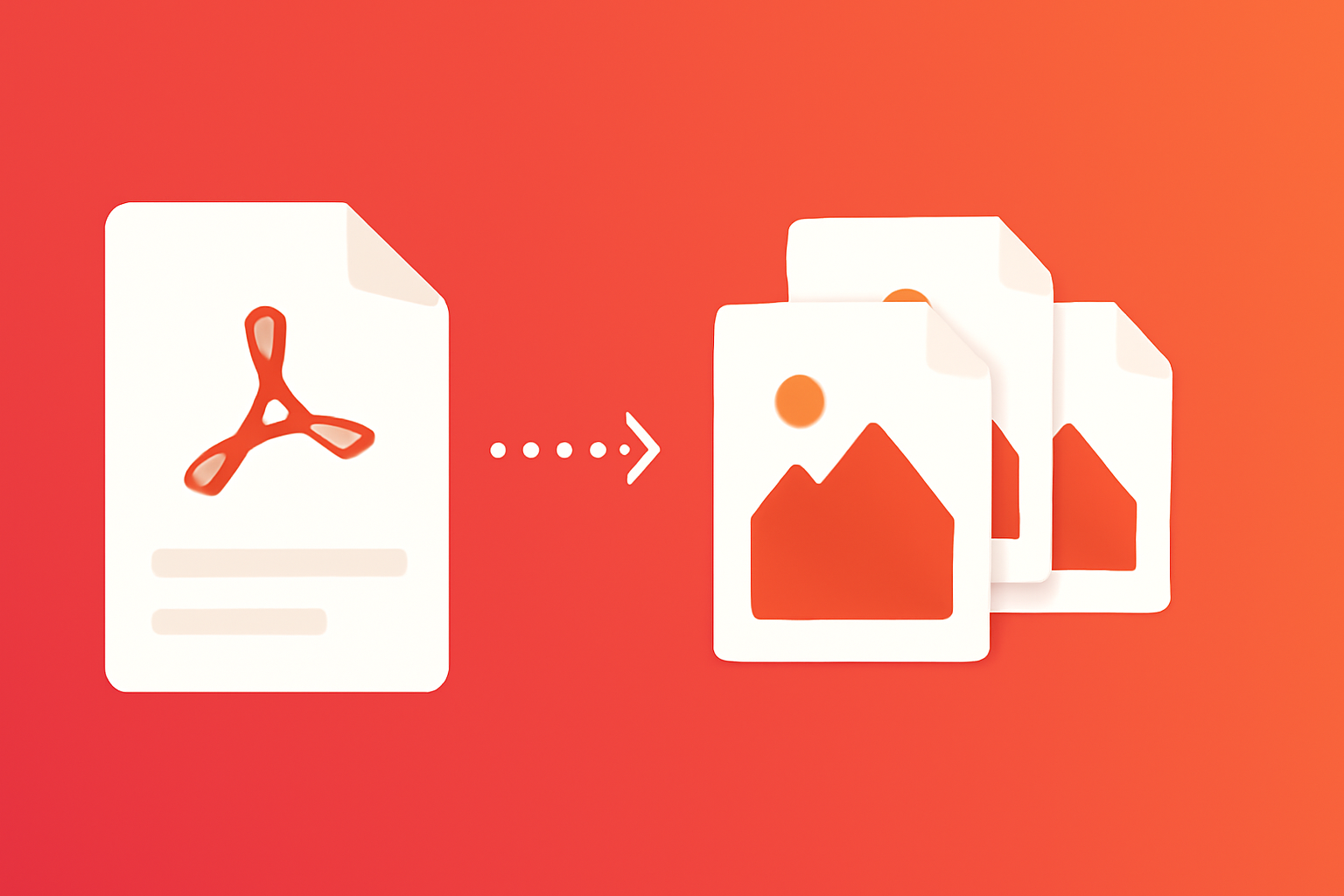
为什么要将 PDF 转换为图片?
PDF 非常适合保留文档排版,但有时你需要的却是图片。无论你是要为社交媒体准备内容、制作缩略图、提取页面用于演示,还是要与不支持 PDF 的系统对接,把 PDF 转成 JPG 或 PNG 往往就是解决办法。
与简单截图不同,规范的 PDF 转图片能保住画质、保持正确的尺寸,还能一次性处理整份文档。本指南将介绍在保持最佳画质的前提下把 PDF 文件转换为图片的最佳方法。
- 把文档页面分享到社交媒体
- 为文档预览制作缩略图
- 把 PDF 内容插入演示文稿或网站
- 以图片格式归档文档
- 与只接受图片文件的系统对接
- 提取特定页面以便在图像软件中编辑
JPG 还是 PNG:该选哪种格式?
输出格式会显著影响文件体积和画质。下面是选择建议:
以下情况选 JPG:
- 转换以照片为主的 PDF 文档
- 文件体积是首要考虑
- 图片将用于网页或社交媒体
- 你不需要透明背景
- 少量画质损失可以接受
以下情况选 PNG:
- 转换以文字为主的文档或图形
- 你需要透明支持
- 锐利的边缘和清晰的文字至关重要
- 画质比文件体积更重要
- 图片后续还要编辑或合成
| 特性 | JPG | PNG |
|---|---|---|
| 压缩方式 | 有损(文件更小) | 无损(文件更大) |
| 最适合 | 照片、复杂图像 | 文字、图形、截图 |
| 透明背景 | 不支持 | 支持 |
| 文字质量 | 可能出现压缩痕迹 | 清晰锐利 |
| 典型体积 | 100-300 KB/页 | 300-800 KB/页 |
分步操作:在线将 PDF 转换为图片
下面介绍如何用我们的免费在线工具将 PDF 转换为 JPG 或 PNG:
打开 PDF 转换工具
如果你需要整页导出图片,请使用我们的免费 PDF 转 JPG 工具。如果你只需要文件中的内嵌图片,请改用 PDF 图片提取。两者都直接在浏览器中运行。
上传 PDF
拖放 PDF 文件或点击浏览。完整支持多页 PDF——每一页都会生成一张单独的图片。
选择输出设置
选择你要的格式(JPG 或 PNG)、质量级别和分辨率(DPI)。DPI 越高,图片越大、细节越丰富。
选择页面(可选)
可以转换所有页面,也可以只选特定页面。当你只需要长文档中的某几页时,这能节省不少时间。
转换并下载
点击“转换”并等待处理完成。可下载单张图片,或将所有页面打包为 ZIP 下载。
理解质量设置
分辨率(DPI)
DPI(每英寸点数)决定图片的细节和体积。DPI 越高 = 图片越大、细节越丰富:
- 72 DPI:屏幕分辨率,体积最小,适合网页缩略图
- 150 DPI:通用、网页和演示的良好平衡
- 300 DPI:印刷质量,体积大,最适合归档或打印
- 600 DPI:专业印刷,体积非常大,通常没有必要
JPG 质量
转换为 JPG 时,质量设置控制压缩强度:
- 低(60-70%):体积最小,可见压缩痕迹,可用于缩略图
- 中(75-85%):体积与画质平衡良好,适合大多数用途
- 高(90-95%):接近无损,体积较大,适合重要文档
- 最高(100%):几乎不压缩,体积最大,通常没必要
批量处理多个 PDF
当你需要转换大量 PDF 文件时,效率很关键:
在线批量转换
我们的工具支持批量处理:
- 一次上传多个 PDF 文件
- 对所有文件应用相同设置
- 把所有转换结果打包成一个 ZIP 下载
批量任务的最佳实践
- 先整理文件:按规则命名 PDF,方便识别输出的图片
- 设置保持一致:相同的 DPI 和质量,结果才统一
- 先做测试:批量处理前先转换一个文件确认设置
- 考虑存储空间:批量转换可能生成大量体积较大的文件
具体场景推荐设置
用于社交媒体
- 格式: JPG
- DPI: 150
- 质量: 80-85%
- 原因:平台本来就会压缩图片,起点更小可以减少二次压缩的痕迹
用于演示文稿
- 格式:图形/文字用 PNG,照片用 JPG
- DPI: 150-200
- 质量:高
- 原因:投影仪和屏幕用不到印刷级分辨率的图片
用于打印
- 格式:PNG(无损)
- DPI:最低 300
- 原因:印刷需要高分辨率;PNG 能保留所有细节
用于网页缩略图
- 格式:JPG 或 WebP
- DPI: 72
- 质量: 70-80%
- 原因:体积小能提升页面加载速度;缩略图不需要高分辨率
常见问题排查
图片看起来模糊
- 提高 DPI 设置(可尝试 200-300)
- 文字较多的文档用 PNG 而不是 JPG
- 检查原始 PDF 本身是否分辨率就低
文件太大
- 降低 DPI(屏幕使用 150 通常足够)
- 用 JPG 代替 PNG
- 把 JPG 质量降到 75-80%
- 对输出文件使用我们的图片压缩工具
文字出现压缩痕迹(JPG)
- 文字较多的页面改用 PNG 格式
- 把 JPG 质量提高到 90% 以上
- 这是 JPG 在锐利边缘附近压缩的特性
颜色看起来不一样
- PDF 可能使用 CMYK 色彩,转换到 RGB(图片的标准色彩空间)会让颜色发生偏移
- 对于面向印刷的 PDF,这是正常且可预期的
常见问题
PDF 转图片是免费的吗?
是的。整页导出请用我们的PDF 转 JPG 工具;如果只需要内嵌图片,请用PDF 图片提取。无需注册账号。
可以转换有密码保护的 PDF 吗?
可以,前提是你知道密码。上传时会提示你输入。没有密码,受保护的 PDF 无法转换。
支持的最大文件体积是多少?
我们的工具可处理最大 100MB 的 PDF。更大的文件,建议先用我们的PDF 拆分工具拆分。
我的文件会保持私密吗?
会的。我们的工具完全在浏览器中处理 PDF——文件从不离开你的设备。这能确保敏感文档的完全隐私。
可以只转换特定页面吗?
可以!上传后你可以选择要转换的页面。这对从长文档中提取特定页面非常实用。
总结
一旦理解了几个关键点,把 PDF 转为图片其实很简单:格式选择(JPG 还是 PNG)、质量设置(DPI 与压缩),以及具体场景的需求。无论是为社交媒体准备内容、制作文档缩略图,还是把页面归档为图片,合适的设置都至关重要。
我们的免费PDF 转 JPG 工具支持从单页文件到多页文档的整页导出,而当你真正想要的是原始图片时,PDF 图片提取正合适。
- 照片和网页用 JPG;文字和图形用 PNG
- 150 DPI 适用于大多数屏幕场景;打印用 300 DPI
- JPG 质量 80-85% 提供最佳体积/画质平衡
- 批量处理前先在一个文件上测试设置
- 选择质量设置时要考虑最终用途
