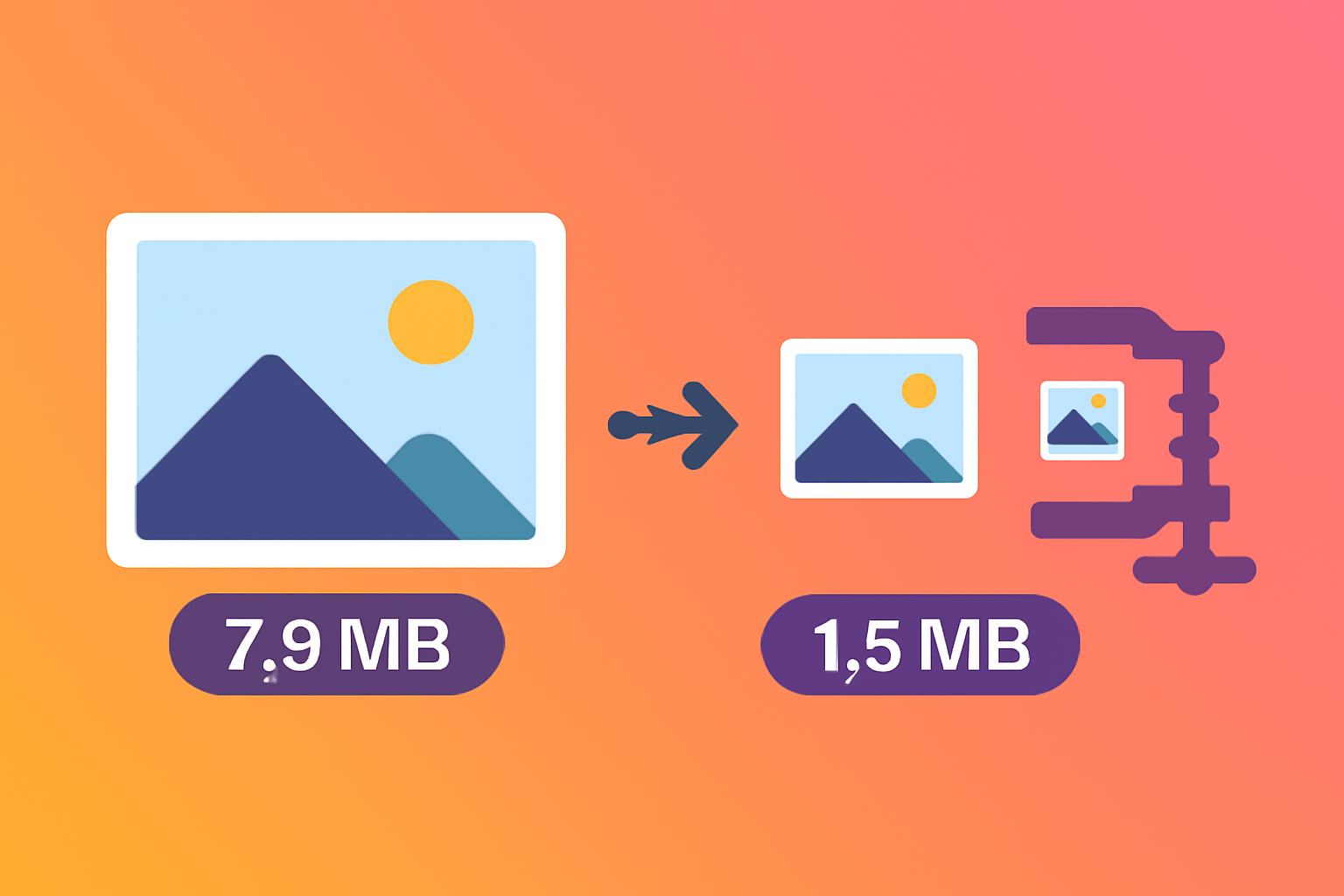
画像の容量が重要な理由と「画質」の本当の意味
インターネットでは1秒が大きな違いを生みます。調査ではページの読み込みが1秒遅れるとコンバージョン率が7%低下する可能性があり、大きすぎる画像はWebサイトの低速化の最大の原因です。作品を公開する写真家、ブログに画像を投稿する人、Webアプリを最適化する開発者のいずれでも、画質を保って画像の容量を減らす方法は大きな効果をもたらします。
ただし、画像圧縮における「画質」は、すべてのピクセルが元どおりであることを意味しません。見えないデータを取り除いても、人の目にきれいに見えることが重要なのです。最新の圧縮アルゴリズムは、肉眼ではわからないデータを削除することに優れ、見た目の差をほとんど生じさせずファイルを60-90%小さくできます。
このガイドでは、画質を保って画像を圧縮する具体的な方法、2026年におすすめの無料ツール、プロのWeb開発者やデザイナーが使う実践的な手法を紹介します。
画像圧縮を理解する:非可逆と可逆
ツールやテクニックを見る前に、根本的に異なる2つの圧縮方式を理解しましょう。
可逆圧縮
可逆圧縮は視覚情報を捨てずに、画像ファイルから冗長なデータを削除します。圧縮ファイルから元の画像を完全に復元できます。テキストファイルの「AAAAABBBBB」を「5A5B」に置き換えるように、データを失わず容量を節約できます。
- 適した用途:PNGファイル、ロゴ、スクリーンショット、文字入りグラフィック
- 一般的な削減率: 10–40%
- 形式の例:PNG(圧縮使用)、WebP(可逆モード)、GIF
非可逆圧縮
非可逆圧縮では、人の目が感知しにくい一部の視覚データを完全に削除します。特に微妙な色の変化や高周波の細部が対象です。ファイルは大幅に小さくなりますが、元画像を完全には復元できません。
- 適した用途:JPEG写真、WebP画像、商品写真
- 一般的な削減率: 40–90%
- 形式の例:JPEG、WebP(非可逆モード)、AVIF
手順解説:無料でオンライン画像を軽量化
画像圧縮の最速の方法は、無料のオンライン画像圧縮ツールを使うことです。ソフトのインストール不要で、どの端末からでも利用できます。無料の画像圧縮ツールを使う手順は次のとおりです。
画像圧縮ツールを開く
無料オンライン画像圧縮ツールを開きます。アカウント不要、透かしなし、完全無料です。
画像をアップロード
1枚または複数の画像(JPEG、PNG、WebP、GIF)をアップロード領域にドラッグ&ドロップします。一括処理では最大20枚を同時に圧縮できます。
品質レベルを選択
品質80%はほとんどの写真に適し、WebサイトやSNSに最適です。
品質60%は容量制限が厳しい場合に、強く圧縮したいときに使います。
90%+は最高画質を重視するプロの写真に適しています。
圧縮画像をダウンロード
処理前後のプレビューを比べ、最適化した画像をダウンロードします。すべての処理はブラウザー内で実行され、画像がサーバーにアップロードされることはありません。
画像を指定のファイルサイズに圧縮する方法
よくある質問のひとつが、パスポート申請用にオンラインで画像を200KBに圧縮したり、フォームへのアップロード用に100KB未満にしたりする方法です。実践的な手順を紹介します。
画像を200KB未満に圧縮
公的書類、証明写真、行政フォームへのアップロード用:
- まず品質を80%に設定します
- まだ200KBを超える場合はサイズを縮小します(最大幅1200pxが目安)
- PNGを使っている場合はJPEGに変更します(通常50-70%小さくなります)
- 写真の場合、品質70%+幅1000pxへの縮小で、通常200KB未満になります
画像を100KB未満に圧縮
プロフィール写真、メール添付、モバイル優先のWebサイト用:
- JPEGで品質75%に設定します
- 最大幅800pxに縮小します
- WebPへの変換を検討します(同じ画質でJPEGより30%小さくなります)
画像を50KB未満に圧縮
サムネイル、アイコン、帯域幅の制限が厳しい環境用:
- まず幅400-600pxに縮小します
- JPEGで品質65-70%に設定します
- 最良の結果にはWebP形式がおすすめです
画像形式の比較:どれを選ぶ?
画質を保って画像の容量を減らすには、圧縮設定と同じくらい適切な形式選びが重要です。
| 形式 | 適した用途 | 圧縮方式 | ブラウザー対応 | 相対的なファイルサイズ |
|---|---|---|---|---|
| JPEG | 写真、複雑な画像 | 非可逆 | ほぼすべて | 中程度 |
| PNG | ロゴ、文字、透過 | 可逆 | ほぼすべて | 大きい |
| WebP | あらゆるWeb画像 | 両方 | 95%+の最新ブラウザー | 小さい(JPEGより25-35%小さい) |
| AVIF | 高画質なWeb写真 | 非可逆 | 80%+の最新ブラウザー | 非常に小さい(JPEGより50%小さい) |
| GIF | 簡単なアニメーション | 可逆(256色) | ほぼすべて | アニメーションでは大きい |
2026年のWebサイトでは、写真の標準としてWebPがおすすめです。JPEG並みの画質で25-35%小さくできます。当サイトの画像圧縮ツールと画像変換ツールは、どちらもWebP出力に対応しています。
Webサイトの高速化のために画像を軽量化
Webサイトの最適化を目的に画質を保って画像の容量を減らすなら、次の手順がおすすめです。
1. 目標の画像サイズを決める
800pxで表示する画像に4000px幅のファイルを使う必要はありません。圧縮前に必ず実際の表示サイズに合わせます。レスポンシブサイトでは、srcset属性を使って複数サイズを用意します。
- モバイル:幅480px
- タブレット:幅768px
- デスクトップ:幅1200px
- Retina:各サイズの2x版(960px、1536px、2400px)
2. 用途に合う形式を選ぶ
- メインビジュアルと写真:WebPとJPEGの代替画像
- ロゴとアイコン:SVG(自由に拡大縮小でき、容量が非常に小さい)またはPNG
- 商品写真:品質80-85%のWebP
- 背景テクスチャ:品質70%のWebP(細部は重要でない場合)
3. 遅延読み込みを使う
最初の画面より下にあるすべての画像にloading="lazy"を追加します。ユーザーが画像の近くまでスクロールするまで読み込みを遅らせることで、初回のページ読み込み時間を大幅に短縮できます。
4. 幅と高さを明示する
<img>タグには必ずwidthとheight属性を指定します。Googleの検索順位にも関わるコアWeb指標の累積レイアウトシフト(CLS)を防げます。
2026年におすすめの無料画像軽量化ツール
無料のオンライン画像圧縮ツールは数多くあります。それぞれを比較してみましょう。
ToolBox画像圧縮ツール(当ツール)
- ✅ 100%ブラウザー処理 — ファイルは端末の外に出ません
- ✅ 一括圧縮(最大20枚)
- ✅ JPEG、PNG、WebP、GIFに対応
- ✅ 処理前後のライブプレビュー
- ✅ ファイルサイズ制限なし(ローカル処理)
- ✅ 完全無料、登録不要
Squoosh(Google製)
- ✅ 優れた画質比較機能
- ✅ 高度なコーデック設定(AVIF、WebPなど)
- ⚠️ 一度に1枚のみ — 一括処理は非対応
TinyPNG/TinyJPG
- ✅ 簡単で人気があり、信頼できる
- ⚠️ ファイルを同サービスのサーバーにアップロード
- ⚠️ 1回最大20枚、1ファイル5MBまで
ImageOptim(Macデスクトップアプリ)
- ✅ 優れた可逆圧縮
- ✅ ローカルファイルの一括処理に適する
- ⚠️ Mac専用でインストールが必要
Photoshopで画質を保って画像を圧縮
Photoshopを使う場合は、次の手順で細かく調整しながら画質を保って画像の容量を減らせます。
方法1:書き出し形式(Export As、推奨)
- ファイル → 書き出し → 書き出し形式(Export As)を選びます
- 形式を選びます(JPEG、PNG、WebP)
- JPEGの品質を75-85%に設定します
- 必要に応じてサイズを調整します
- 左下に表示される推定ファイルサイズを確認します
- 書き出しをクリックします
方法2:Web用に保存(従来)
- ファイル → 書き出し → Web用に保存(従来)を選びます
- JPEGを選び、品質を60-80に設定します
- Web画像では「プログレッシブ」を有効にします
- 2-upまたは4-up表示で品質設定を比較します
追加ソフトなしでMacとWindowsの画像を圧縮
パソコンで画質を保って画像の容量を減らすのに、必ず追加ソフトが必要なわけではありません。
Macの場合(プレビューアプリ)
- 画像をプレビューで開きます
- ファイル → 書き出すを選びます
- JPEG形式を選び、品質スライダーを調整します
- 一括圧縮:Finderで複数画像を選択してプレビューで開き、「ファイル → 選択したイメージを書き出す」を選びます
Windowsの場合(ペイント/フォトアプリ)
Windows標準ツールの機能には限りがあります。当サイトのToolBox画像圧縮ツールのような無料オンライン画像圧縮ツールがおすすめです。より速く効果的で、アップロード不要、すべてブラウザー内で動作します。
最大限圧縮するための応用テクニック
画質を保ちつつ画像をできるだけ小さく圧縮したい開発者や上級者向けの方法です。
プログレッシブJPEGエンコード
プログレッシブJPEGは、上から順ではなく、ぼやけた状態から徐々に鮮明になるので速く感じられます。通常、ベースラインJPEGより2-3%小さくなります。高機能な画像編集ソフトや圧縮ツールでこのオプションを有効にしてください。
EXIF/メタデータを削除
カメラのJPEGファイルには、GPS位置、カメラの機種、撮影設定など多くのメタデータが含まれます。1枚あたり50-100KB増えることもあります。EXIFデータを削除すれば、見た目の画質を変えずに容量を削減できます。当ツールは自動で削除します。
色信号の間引き
人の目は色の差より明るさの差に敏感です。色信号の間引きでは4:2:0や4:2:2の比率で色データを減らします。通常、写真では違いが目立たず、容量を10-20%節約できます。JPEG圧縮でも内部的に使われますが、WebPのほうが効率的です。
自動最適化機能付きのCDNを使う
Webサイトでは、Cloudflare Images、Cloudinary、imgixなどのサービスを使い、画像を自動圧縮して各ユーザーのブラウザーに最適な形式へ変換できます。本格的なWebプロジェクトでは導入を検討する価値があります。
よくある質問
画像を圧縮しても本当に画質は変わりませんか?
品質75-85%では、ほとんどの人には違いが見えません。印刷用の作業をするプロの写真家は、より高い品質が必要な場合がありますが、画面やWebでの表示では、元画像と品質80%の圧縮版の違いは通常わかりません。
オンライン画像圧縮は安全ですか?
ツールによって異なります。当サイトの画像圧縮ツールはすべてブラウザー内でローカル処理し、画像をどのサーバーにもアップロードしないため、ファイルのプライバシーを保てます。使用するツールがアップロード方式かローカル処理方式か、必ず確認してください。
すでに圧縮した画像をさらに圧縮できますか?
はい。ただしJPEGには注意が必要です。JPEGを再圧縮すると「世代劣化」が起こり、圧縮を繰り返すたびに画質が低下します。繰り返し編集する場合は高品質のマスター画像を残し、書き出し時だけ圧縮してください。PNGは可逆なので、繰り返し圧縮しても画質は劣化しません。
2026年のWebサイトに最適な画像形式は?
現在はWebPがWeb画像の最良の選択肢です。95%+のブラウザーで対応し、JPEGより25-35%小さく、非可逆・可逆の両方の圧縮に対応しています。AVIFは今後有望ですが、ブラウザー対応率はまだ約80%です。高い互換性を得るには、WebPとJPEGの代替画像を併用してください。
まとめ
画質を保って画像の容量を減らす方法は、Web開発者、コンテンツ制作者、個人の写真を管理する人にとって役立つスキルです。最新の圧縮アルゴリズムなら、目に見える画質劣化なしにファイルを大幅に小さくすることが、以前にも増して簡単になりました。
重要なポイント:
- Web写真:WebPまたはJPEGの品質75-85%が適切な設定です
- 必ずサイズを縮小してから圧縮します
- プライバシー保護にはブラウザー処理のツールを使います — ファイルは端末の外に出ません
- EXIFメタデータを削除して、さらに容量を節約します
- Webサイトでは、圧縮、遅延読み込み、適切なサイズ設定を組み合わせます
画像を圧縮する準備はできましたか?無料のオンライン画像圧縮ツールをお試しください。登録不要、サーバーへのアップロードなし、すぐに結果を得られます。画像形式変換ツールでWebPに変換して、さらに容量を減らすこともできます。
- 品質75-85%の非可逆圧縮なら、人の目には違いが見えません
- 同じ画質でWebPはJPEGより25-35%小さくなります
- まずサイズを縮小します — 品質を下げるより効果的な場合があります
- EXIFメタデータを削除すれば、見た目を変えずに容量を節約できます
- ブラウザー処理のツールならファイルを非公開のまま扱えます — サーバーへのアップロード不要
