JPG を PDF に。並び順は自由自在。
写真やレシート、スクリーンショットを 1 つの PDF にまとめます。ページを並べ替え、サイズを選び、ファイルは端末内に保てます。
ここに画像をドロップ
JPG、PNG、WebP · 最大 100 枚 / 合計 200 MB · 1 枚 20 MB・40 MP · 最大辺 10,000 px
選択したページ 0
出力設定
「ページを埋める」は余白の内側に合わせて画像を裁切します。端まで残すには「画像全体を収める」を選んでください。
通常の JPG と PNG は再エンコードせずに埋め込みます。WebP と EXIF 回転付きの JPG は PNG に正規化されるため、PDF が大きくなることがあります。
結果の準備ができました
3 ステップで使えるファイルに
- JPG、PNG、WebP のファイルを選択します。各画像が 1 ページの PDF になります。
- スマートフォンやキーボードでは ↑ ↓ で並べ替え、デスクトップではドラッグも使えます。↻ でページを回転。印刷なら A4、サイズの異なる原稿は「画像サイズに合わせる」を選びます。
- PDF を作成してダウンロードします。送信前にページ順と裁切された端を確認してください。
合成サンプル · 個人情報なし
自分のファイルを使う前に試してみる
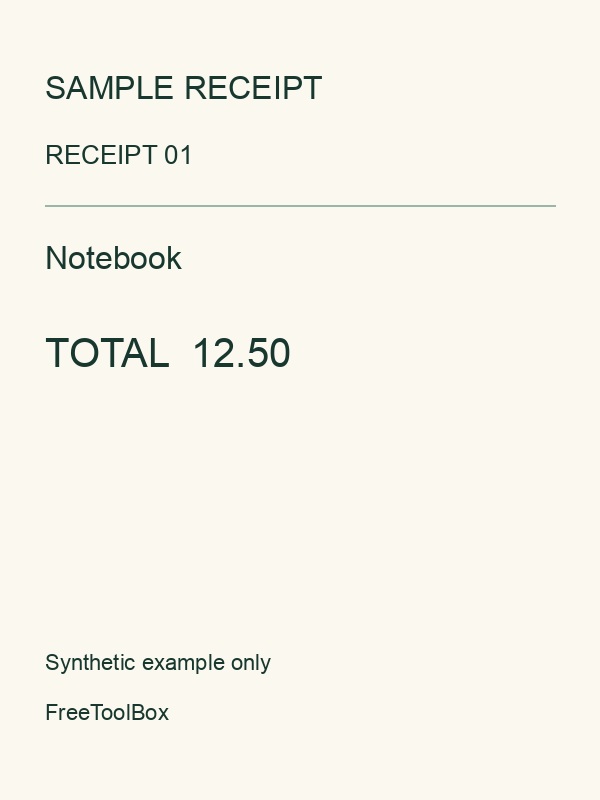
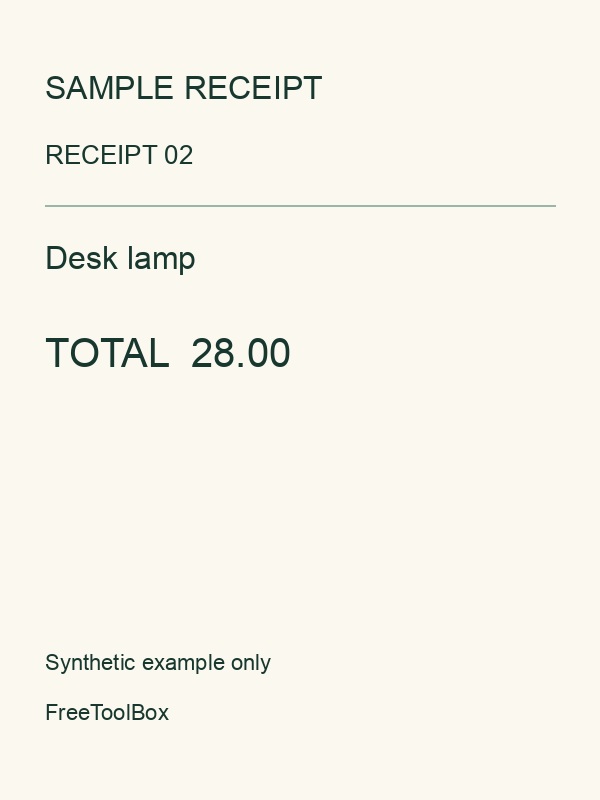
2 枚の合成レシート画像が 2 ページの PDF になります。A4、余白 10 mm、「画像全体を収める」で試すと、どちらのレシートも端まで残ります。並べ替えると書き出されるページ順が変わります。
変換前のよくある質問
複数の JPG を 1 つの PDF にまとめられますか?
はい。各画像が表示順に 1 ページになります。JPG、PNG、WebP を混在させ、並べ替えや個別の回転もしてから書き出せます。
画質は劣化しますか?
通常の JPG と PNG は追加の非可逆圧縮なしで直接埋め込みます。WebP と EXIF 回転付きの JPG はブラウザが描画したピクセルを保つため PNG として保存します。PDF ビューアや色管理によって見え方が変わることはあります。
どのページサイズを選べばよいですか?
印刷には A4 か Letter を選んでください。「画像サイズに合わせる」は画像 1 ピクセルを 1 PDF ポイントとして余白を加えます。DPI メタデータから印刷サイズを推定するわけではありません。画像ごとに異なるページサイズにできます。
iPhone の HEIC 写真を変換したり、文字を検索可能にできますか?
下の関連ツールで先に HEIC を JPG に変換してください。この変換ツールは画像ベースの PDF ページを作るため、OCR、ぼやけの補正、元画像にない細部の復元は行いません。アニメーション形式には対応していません。
何が非公開になりますか?
変換はファイルをローカルで読み取り、内容をアップロードしません。本サイトはアクセス解析とエラー報告を利用し、必要に応じて変換ライブラリをダウンロードします。